Dites à Indivia quoi ajouter remplit l’application pour vous à partir d’une phrase. Ouvrez-le avec le bouton +, la page Valeur nette, la liste de configuration ou le haut de la page Aide.
- Écrivez dans vos mots ce que vous voulez ajouter, par exemple « mon auto avec son prêt et ses dépenses », « mon REER chez Wealthsimple » ou « mon duplex avec son hypothèque », puis appuyez sur Commencer.
- Indivia pose les questions une à la fois : répondez en mots (« mars 2024 », « 32k », « 6,49 % »), appuyez sur un bouton, ou sur Je ne sais pas quand une question est facultative. Retour revient à la question précédente. Une réponse illisible est redemandée; il ne devine jamais.
- À la fin, Voici ce qu’Indivia va ajouter liste chaque ligne. Changer les réponses ou Le laisser de côté pour chaque élément, puis Tout créer.
- Tout annuler retire tout ce qu’il vient d’ajouter. Une ligne de budget déjà prévue ce mois-ci n’est jamais changée; la fenêtre la nomme.
Ce qu’il peut ajouter : une auto ou un autre véhicule (avec son prêt ou sa location et ses frais), votre maison ou un immeuble locatif (avec l’hypothèque), un compte bancaire, une carte de crédit, une marge de crédit, un compte de placement (REER, CELI, CELIAPP, REEE, REEI, CRI, FERR, non enregistré, cryptomonnaie), une action ou un fonds, un régime de retraite, une assurance vie, de l’argent prêté, des objets de valeur, des actions d’une société privée, tout autre bien, un prêt étudiant ou personnel, de l’argent ou de l’impôt que vous devez, une facture régulière et un montant mensuel au budget.
Seule votre phrase va à l’IA, sans les noms et sans aucun chiffre, pour choisir les formulaires; vos réponses restent sur votre appareil. Elle compte pour une question de votre limite mensuelle (Demander comment entrer quelque chose). Choisir dans une liste plutôt fait la même chose sans IA et n’envoie rien; c’est le seul choix quand votre forfait n’inclut pas l’IA (Forfaits et paiement).
Les noms en gras sont les pages, onglets et boutons tels que l’application les montre.
Tutoriels pas à pas
Choisissez une façon. Les écrans sont montrés avec des données fictives.
Ajouter une auto, son prêt et ses frais d’un coup
Au lieu d’ouvrir chaque formulaire, dites à Indivia ce que vous voulez ajouter. Ici, une auto achetée avec un prêt, avec son assurance et son essence au budget.
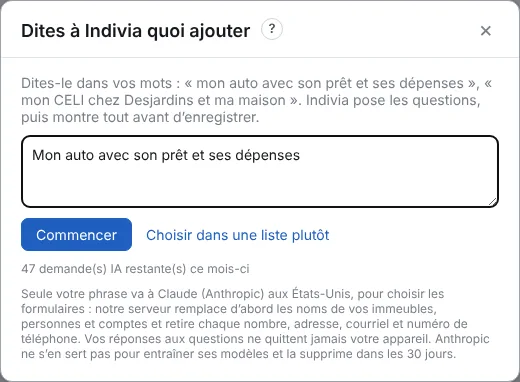
Étape 1: Dites quoi ajouter
Cliquez sur Dites à Indivia quoi ajouter dans Valeur nette, dans le menu + ou en haut de la page Aide. Écrivez-le dans vos mots, par exemple « mon auto avec son prêt et ses dépenses », et cliquez sur Commencer. Seule cette phrase va à l’IA, sans les noms et sans aucun chiffre. Pas d’IA dans votre forfait? Choisir dans une liste plutôt et cochez quoi ajouter.
Étape 2: Répondez aux questions
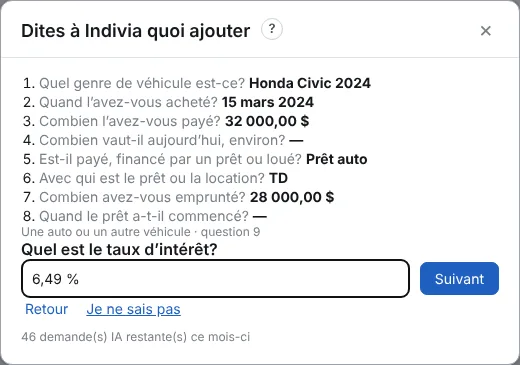
Les questions arrivent une à la fois, avec vos réponses au-dessus. Répondez en mots (« 15 mars 2024 », « 32k », « 6,49 % ») et cliquez sur Suivant, ou cliquez sur un bouton. Je ne sais pas passe une question facultative; Retour revient à la précédente. Une réponse illisible est redemandée.
Étape 3: Vérifiez tout
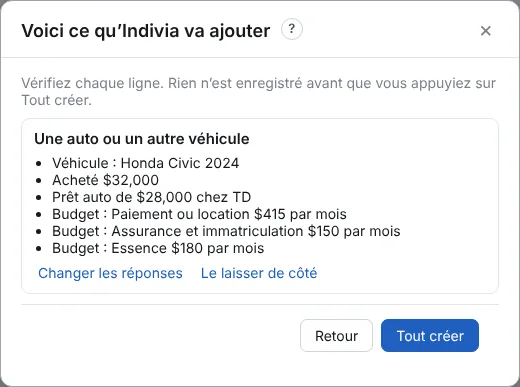
Voici ce qu’Indivia va ajouter liste chaque ligne : l’auto, son prix d’achat, le prêt lié et les lignes de budget. Changer les réponses revient aux questions; Le laisser de côté retire l’élément. Rien n’est encore enregistré. Cliquez sur Tout créer.
Étape 4: C’est fait, ou annulez
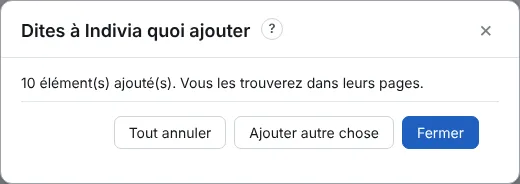
Tout est enregistré avec les formulaires habituels : vous pouvez ouvrir et changer chaque élément plus tard. Tout annuler retire tout d’un coup. Ajouter autre chose recommence.
Encore une question ? Écrivez à support@indivia.app. Votre message va directement aux personnes qui font l’application.