Ajouter un compte : CELI, REER, CELIAPP, REEE, REEI, CRI, FERR, non enregistré, compte de société ou portefeuille de cryptos, avec ses propriétaires.
Ouvrez le compte : Positions montre ce qu’il contient, Opérations les achats, ventes, dividendes, intérêts, dépôts, retraits et transferts, Propriétaires à qui il appartient. Entrez-les à la main, ou utilisez Importer un fichier avec le fichier CSV de votre courtier ou les relevés PDF de Placements directs TD (Importer des fichiers et garder les documents). Les positions de départ entrent ce qu’un compte contenait avant votre première importation.
Les cours : ajoutez-les sous Titres sur la page Placements, ou une évaluation manuelle pour un compte entier. Les options et les fractionnements d’actions sont pris en charge.
Le coût suit la méthode du coût moyen canadien. Les onglets Rendements, Répartition et frais, Dividendes et Dossier fiscal sont expliqués dans Rendements, dividendes et dossier fiscal.
Les noms en gras sont les pages, onglets et boutons tels que l’application les montre.
Tutoriels pas à pas
Choisissez une façon. Les écrans sont montrés avec des données fictives.
- Ajouter un compte à la mainUn CELI, un REER ou un CELIAPP, puis le dépôt et l’achat tapés à partir du relevé. Environ trois minutes.
- Importer le fichier du courtierLe fichier CSV de Placements directs TD, de Disnat ou d’un autre courtier. Rien à taper.
- Voir les positions, les gains et les rendementsTous les comptes ensemble, les cours du jour, les gains en capital pour l’impôt et votre rendement.
- Vérifier vos droits de cotisationLes droits CELI, REER et CELIAPP restants cette année, corrigés avec votre avis de cotisation.
Ajouter un compte à la main
Pour un nouveau compte ou un compte avec peu d’opérations. Ici, un CELIAPP ouvert cette année : un dépôt et un FNB acheté avec cet argent. Gardez le relevé ou l’avis d’exécution de votre courtier sous la main.
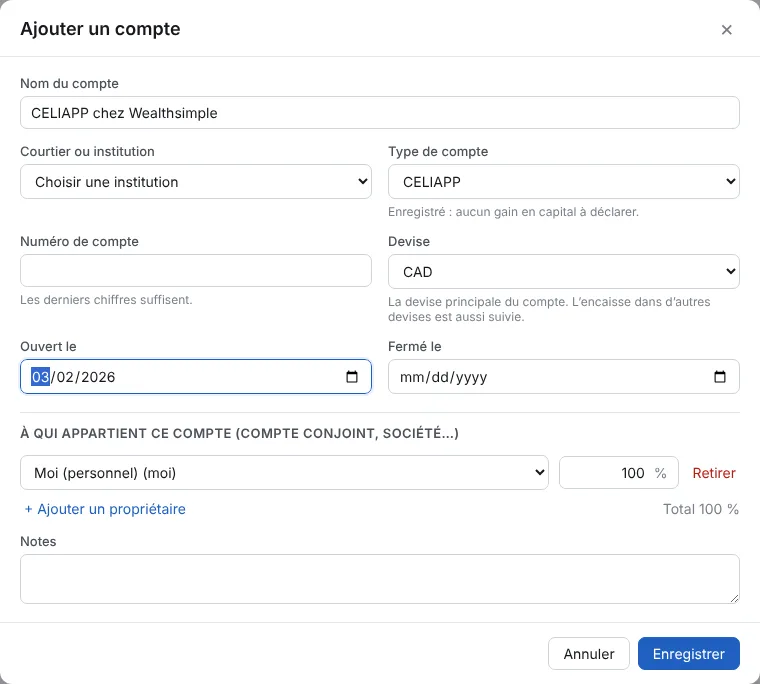
Étape 1: Ouvrez Placements et cliquez sur Ajouter un compte
Tapez le Nom du compte et choisissez le Type de compte : CELI, REER, CELIAPP, REEE, non enregistré, compte de société et autres. La date Ouvert le permet de compter les droits CELIAPP à partir de cette année-là. À qui appartient ce compte : vous à 100 %, sauf pour un compte conjoint ou de société. Cliquez sur Enregistrer.
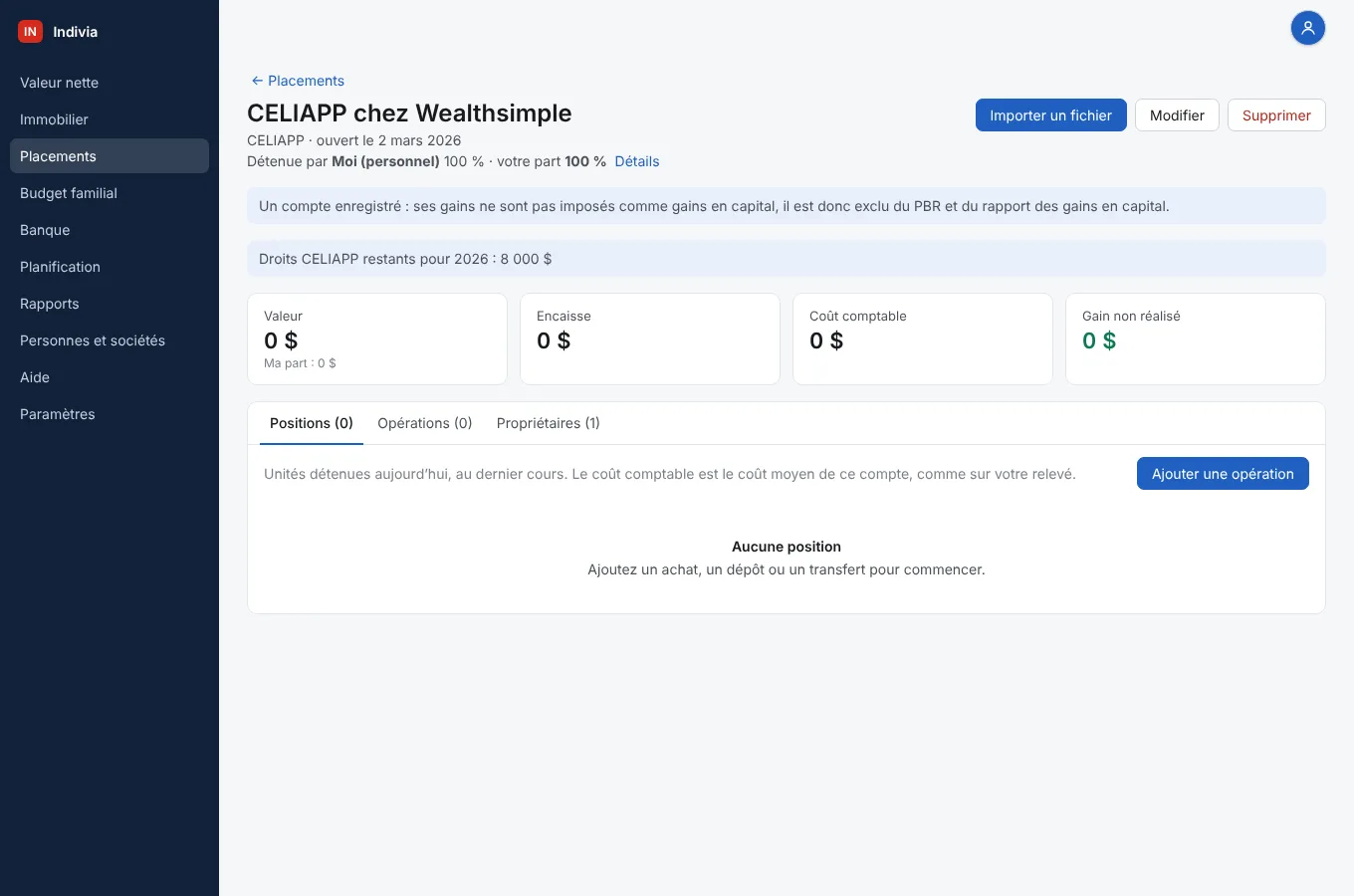
Étape 2: Le compte s’ouvre, vide
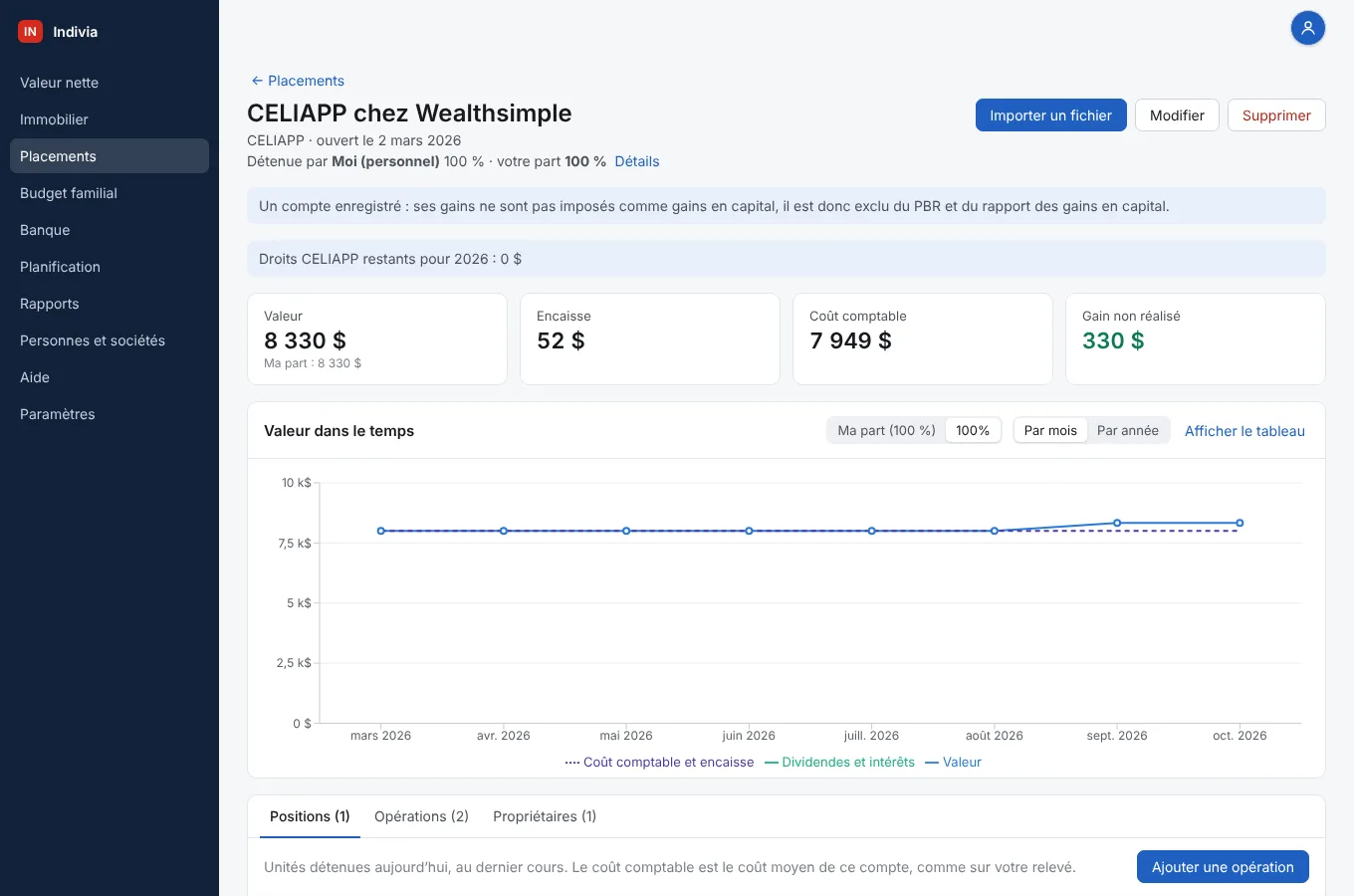
Les gains d’un compte enregistré ne sont pas des gains en capital : il reste donc en dehors du PBR et du rapport des gains en capital. La ligne bleue donne les droits restants cette année (Droits CELIAPP restants pour 2026 : 8 000 $). Cliquez sur Ajouter une opération.
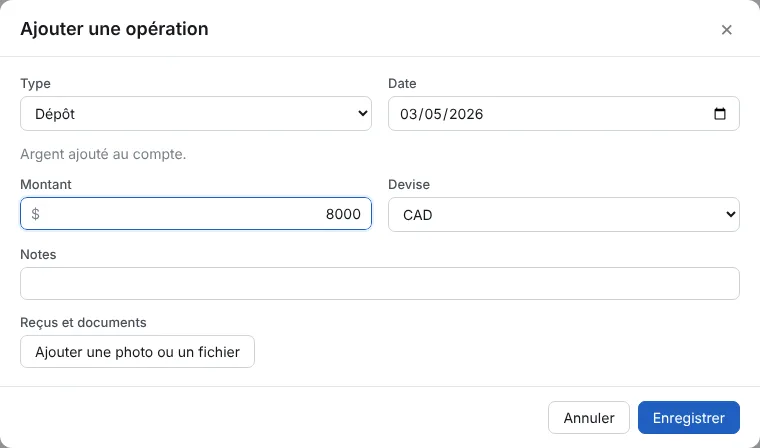
Étape 3: Ajoutez le dépôt
Choisissez Dépôt dans Type, puis la Date et le Montant. Les dépôts comptent comme cotisations : ils réduisent les droits restants. Cliquez sur Enregistrer.
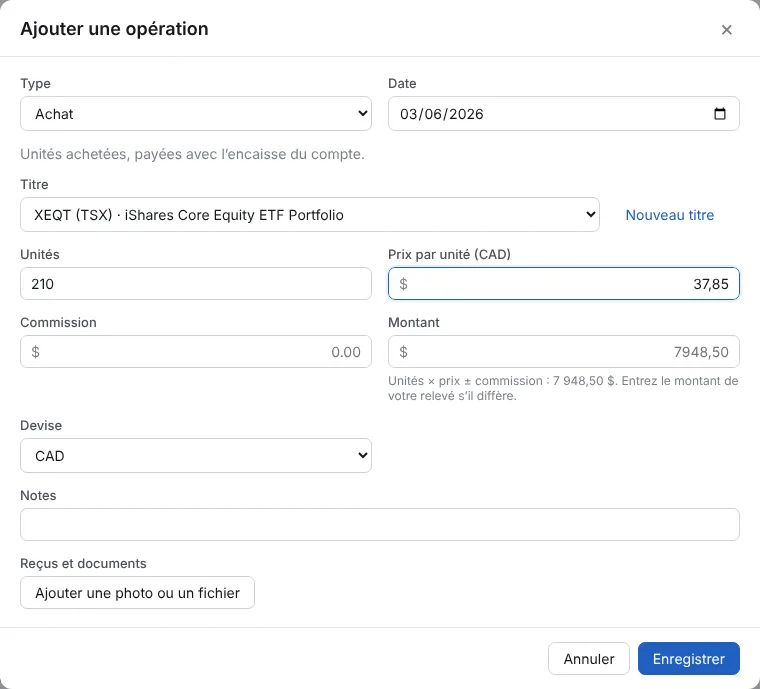
Étape 4: Ajoutez l’achat
Cliquez de nouveau sur Ajouter une opération et choisissez Achat. Choisissez le Titre (ou Nouveau titre s’il n’est pas dans la liste), puis les Unités et le Prix par unité. Le Montant est calculé : unités × prix + commission ; tapez celui de votre relevé s’il diffère. Cliquez sur Enregistrer.
Étape 5: La valeur, le coût et le gain s’affichent
Le haut de la page montre la Valeur, l’Encaisse qui reste, le Coût comptable et le Gain non réalisé. L’onglet Positions donne pour chaque titre les unités, le dernier cours, la valeur, le coût comptable et le gain. Les droits sont maintenant de 0 $ : le plafond CELIAPP de l’année est utilisé.

Étape 6: Chaque opération est dans l’onglet Opérations
Du plus récent au plus ancien, avec l’effet de chacune sur l’encaisse. Modifier ou Supprimer corrige une erreur. Les dividendes, intérêts, frais, retraits, transferts et conversions de devises s’ajoutent de la même façon.

Importer le fichier du courtier
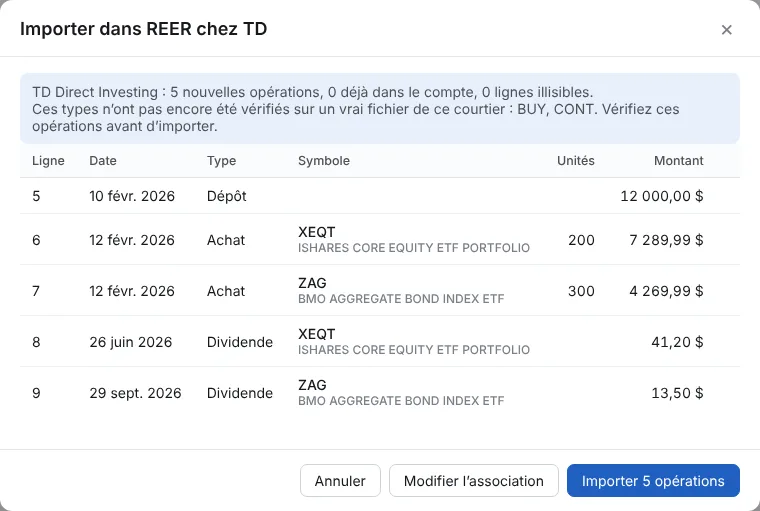
Pour un compte avec beaucoup d’opérations. Téléchargez le fichier des opérations (CSV) sur le site de votre courtier pour la période voulue. Ici, un fichier de Placements directs TD pour un REER : une cotisation, deux achats et deux dividendes.
Étape 1: Ouvrez le compte et cliquez sur Importer un fichier
Ajoutez d’abord le compte au besoin (comme dans la première façon). Sur sa page, cliquez sur Importer un fichier, puis sur Choisir un fichier. Les fichiers de Placements directs TD et de Desjardins Disnat sont reconnus. Les relevés TD en PDF s’importent aussi.

Étape 2: Vérifiez l’aperçu
Rien n’est encore enregistré. Chaque ligne montre sa date, son type, son titre et son montant. La première ligne compte les nouvelles opérations, celles déjà dans le compte et les lignes illisibles. Une note peut dire que certains types n’ont pas encore été vérifiés sur un vrai fichier de ce courtier : relisez ces lignes. Cliquez sur Importer 5 opérations.
Étape 3: C’est fait
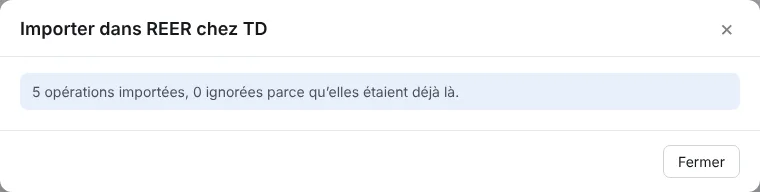
La fenêtre dit combien d’opérations ont été ajoutées et combien ont été ignorées parce qu’elles étaient déjà là. Cliquez sur Fermer.
Étape 4: Le compte est à jour
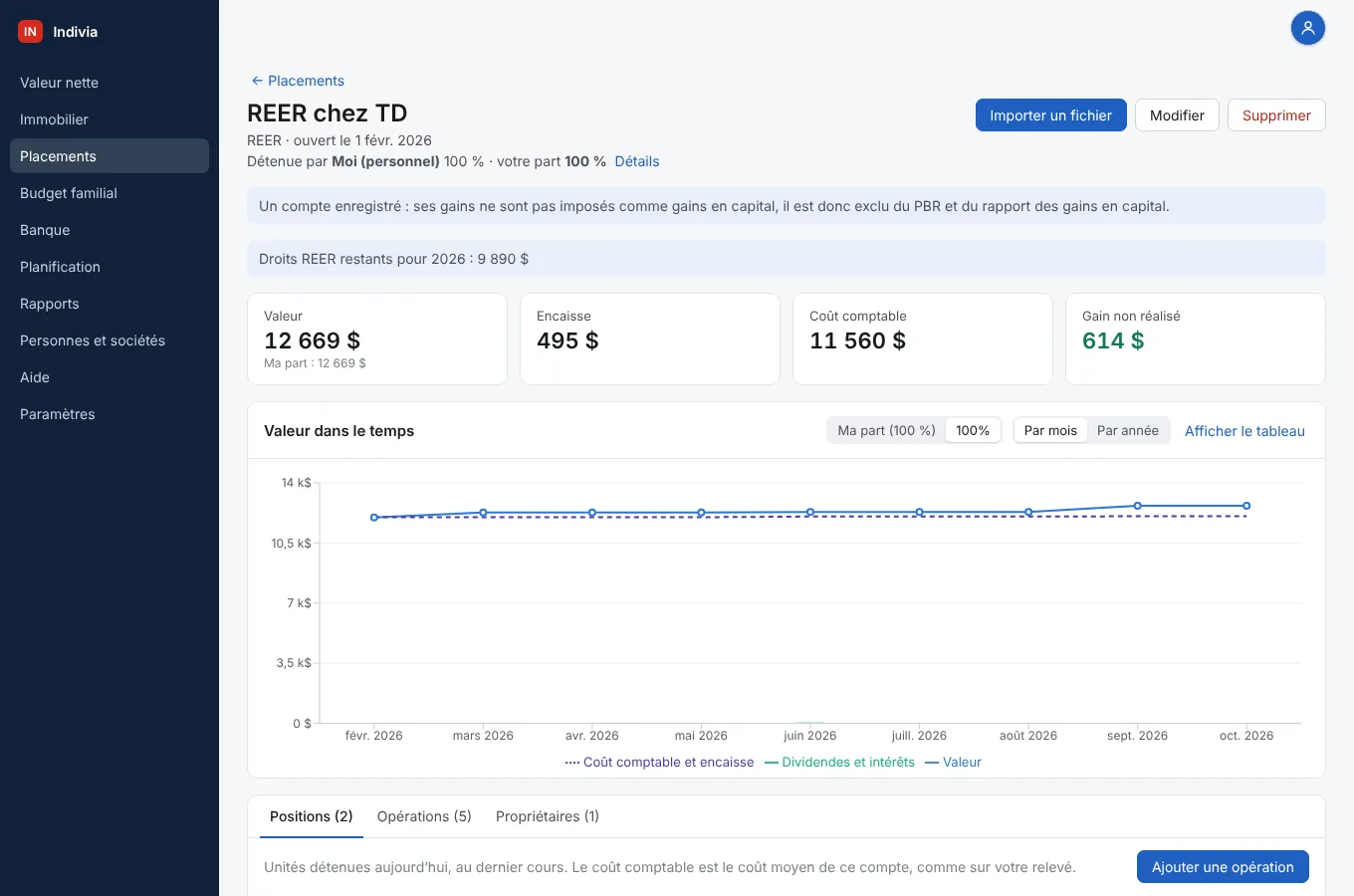
La valeur, l’encaisse, le coût comptable, le gain et les droits REER restants sont calculés à partir du fichier. Dans Opérations, une petite icône CSV marque chaque ligne importée ; la description du fichier s’affiche sous le symbole.
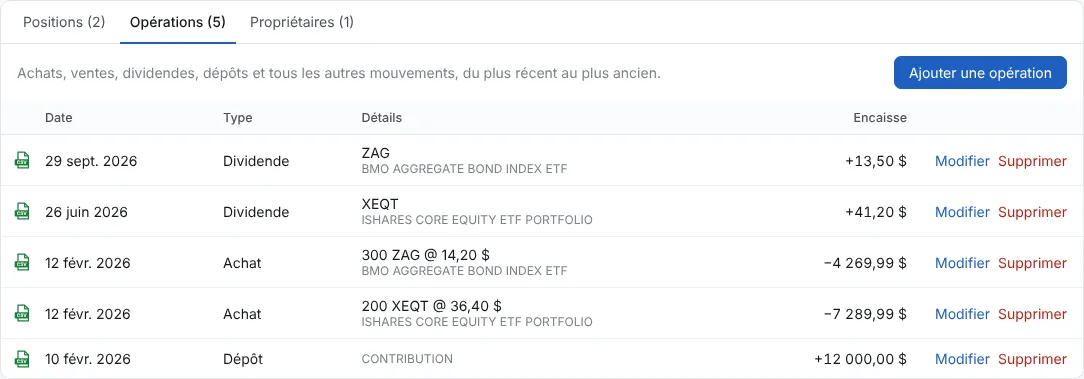
Étape 5: Le mois prochain, importez le nouveau fichier
Les opérations déjà dans le compte sont ignorées : importer deux fois la même période ne crée pas de doublons. Un autre courtier ? L’application demande une fois ce que contient chaque colonne, et s’en souvient. Pour reprendre toute une importation, rouvrez Importer un fichier : Importations précédentes a un bouton Annuler pour chaque fichier.
Voir les positions, les gains et les rendements
Une fois les comptes entrés, la page Placements les additionne. Montré ici avec les données d’exemple.
Étape 1: L’onglet Vue d’ensemble
La valeur, le coût comptable et le gain non réalisé de tous vos comptes, à votre part (un compte conjoint à 50/50 compte pour moitié). Le graphique montre la valeur dans le temps ; choisissez Par mois ou Par année, et Ma part ou 100 %.
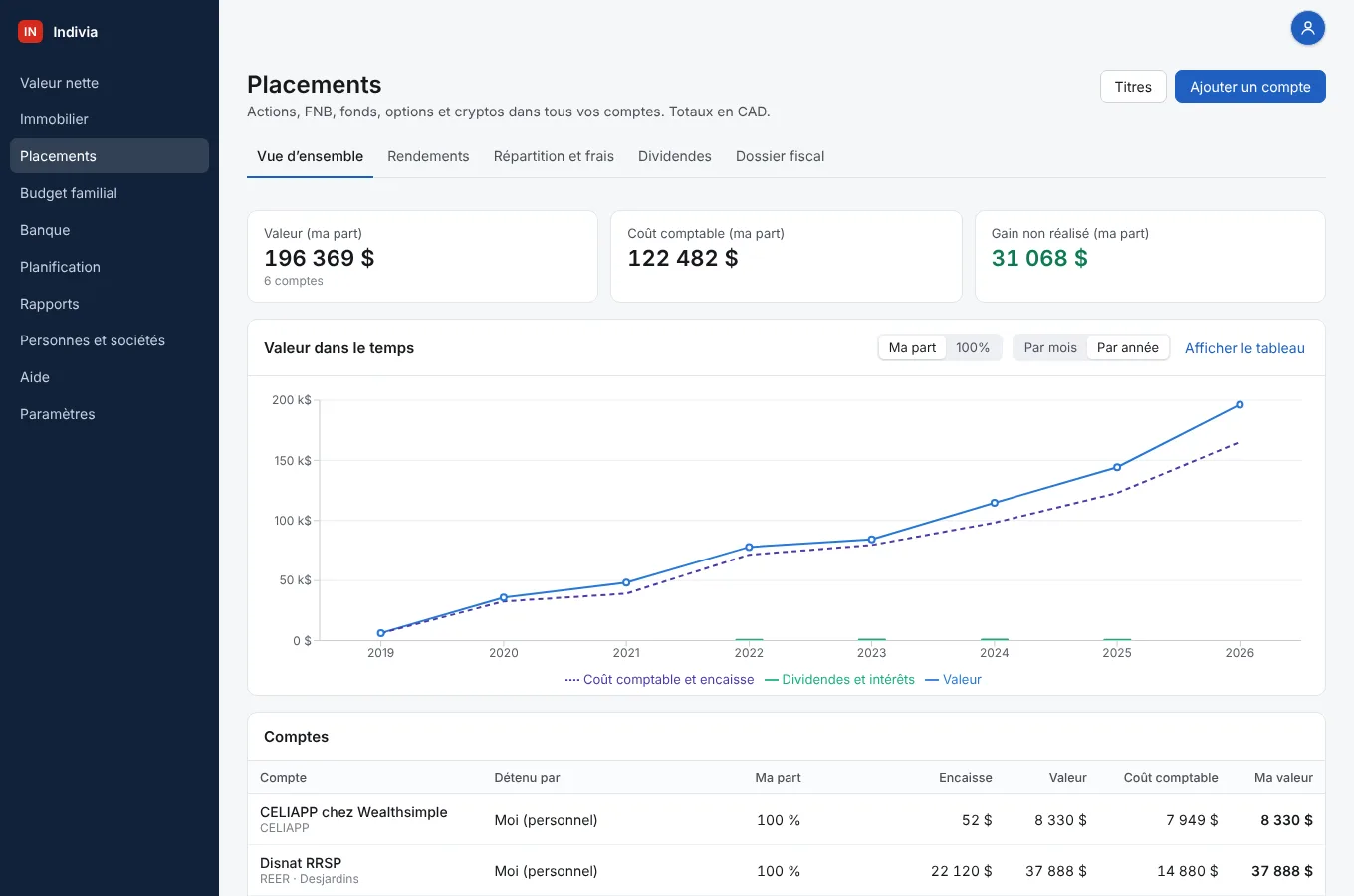
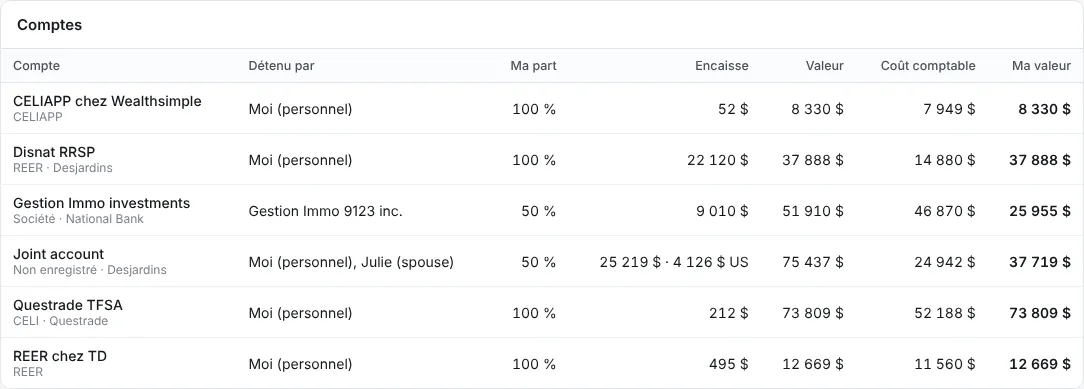
Étape 2: La liste des comptes
Chaque compte avec qui le détient, votre part, l’encaisse, la valeur et le coût comptable. Cliquez sur un compte pour l’ouvrir.
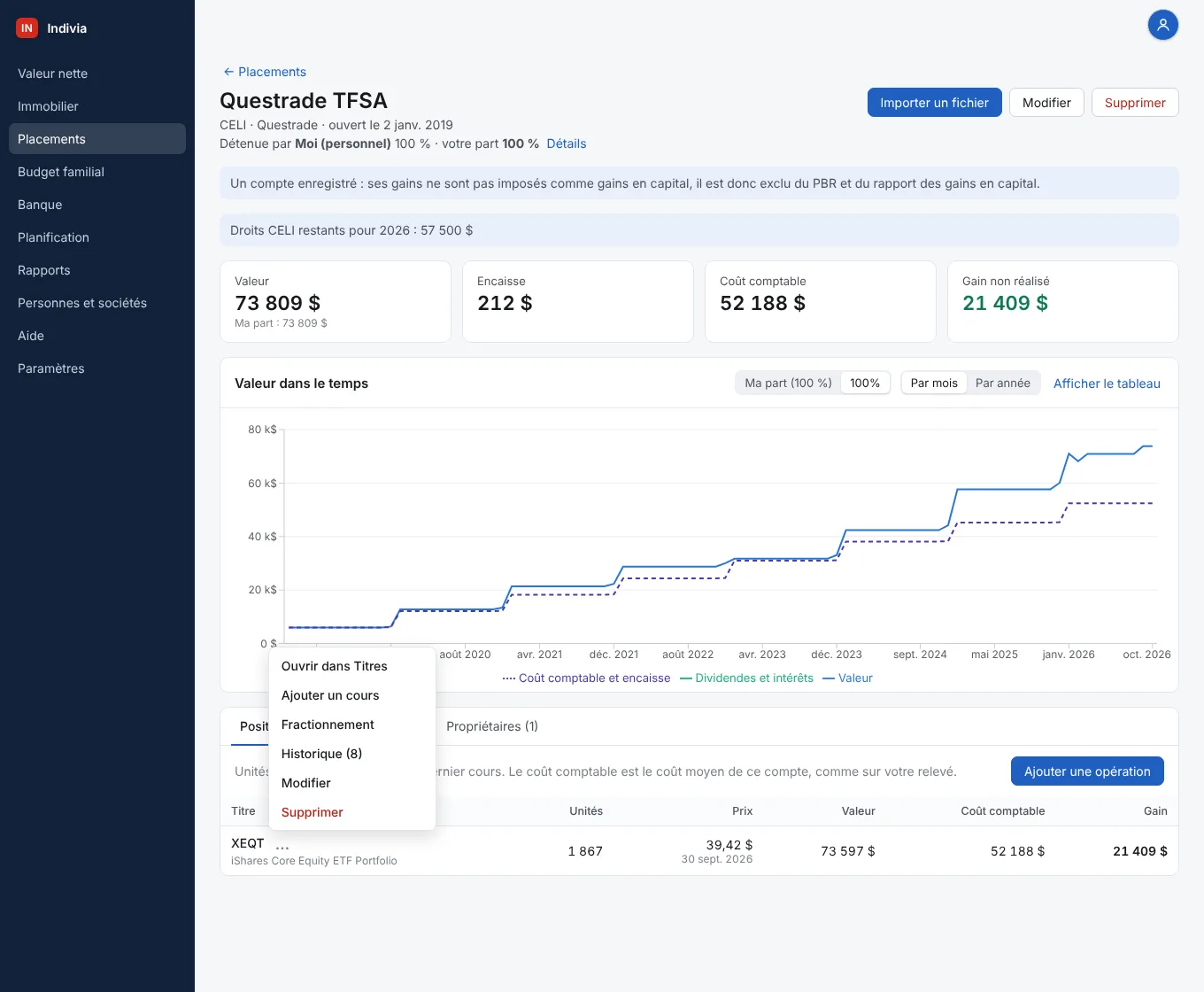
Étape 3: Les positions d’un compte
Dans le compte, l’onglet Positions donne pour chaque titre les unités, le dernier cours et sa date, la valeur, le coût comptable et le gain.

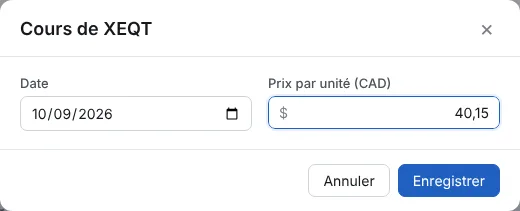
Étape 4: Gardez les cours à jour
Avec les forfaits Investisseur, les cours de clôture arrivent après une synchronisation chaque jour de bourse. Sinon, ajoutez un cours vous-même ; sans cours, le prix du dernier achat ou de la dernière vente est utilisé. Cliquez sur … à côté d’un titre et choisissez Ajouter un cours : la Date et le Prix par unité. Tous les comptes qui le détiennent sont réévalués. Le bouton Titres de la page Placements les donne tous.
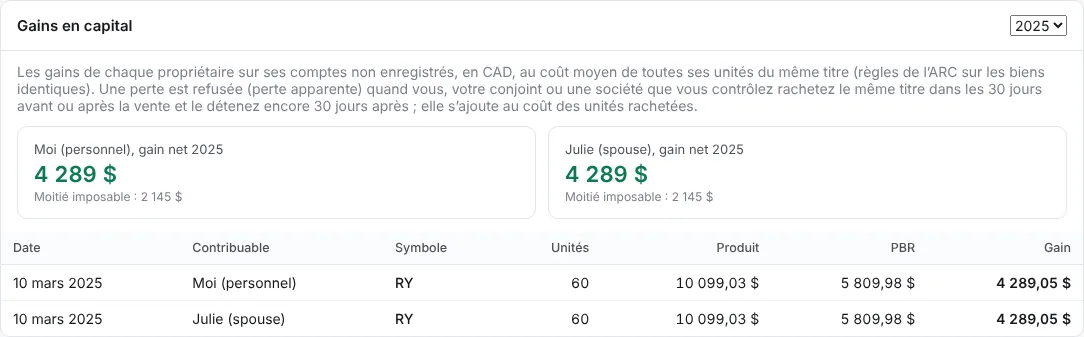
Étape 5: Les gains en capital pour la déclaration de revenus
Plus bas dans Vue d’ensemble : les gains de l’année de chaque propriétaire sur ses comptes non enregistrés, au coût moyen (PBR), avec la moitié imposable. Choisissez l’année en haut à droite. Les pertes apparentes sont signalées.
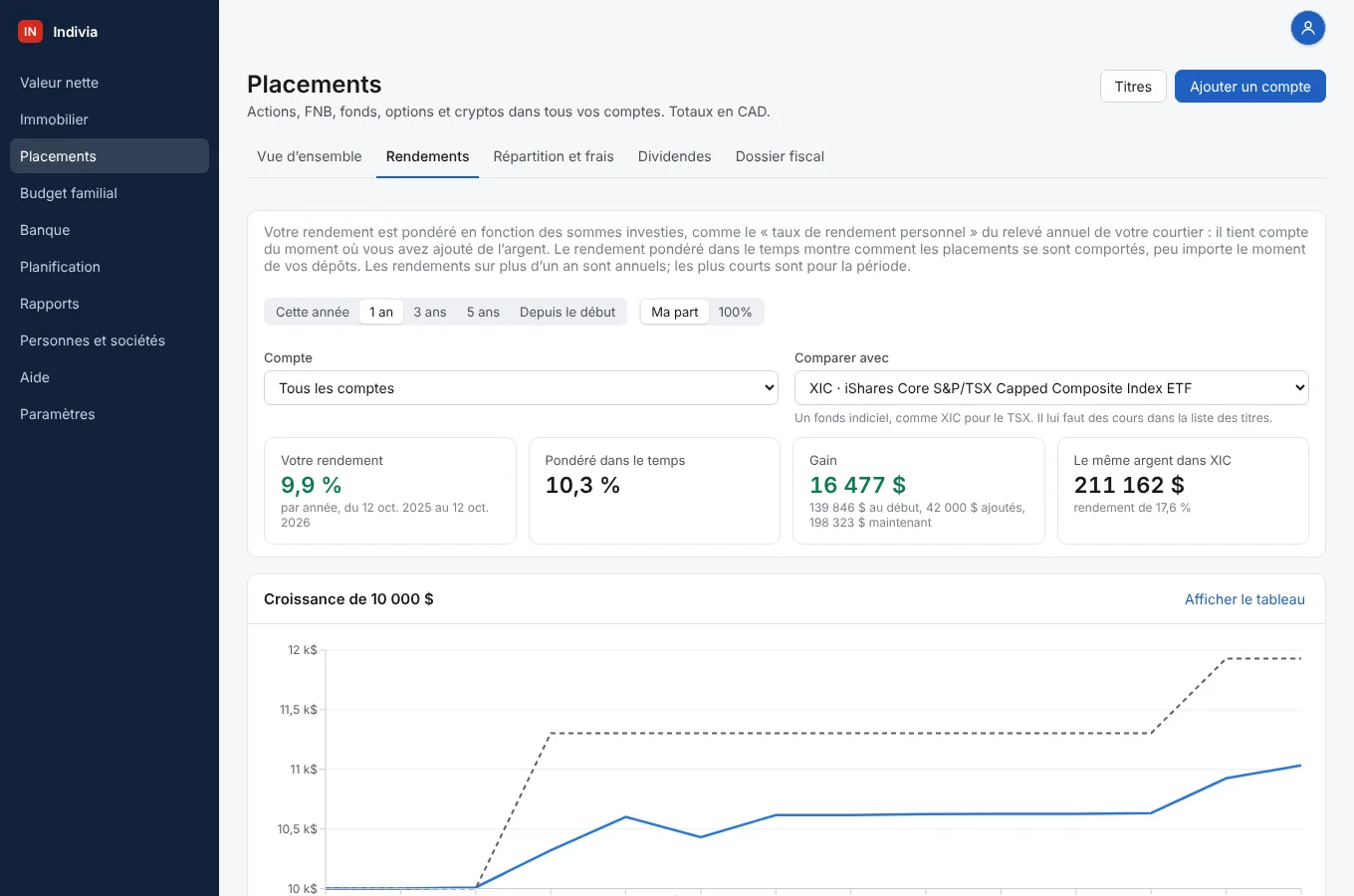
Étape 6: Votre rendement
L’onglet Rendements donne Votre rendement (il tient compte du moment où vous ajoutez de l’argent, comme le taux de rendement personnel de votre courtier) et le rendement Pondéré dans le temps, pour cette année, 1, 3 ou 5 ans ou depuis le début. Comparer avec un fonds indiciel comme XIC.
Vérifier vos droits de cotisation
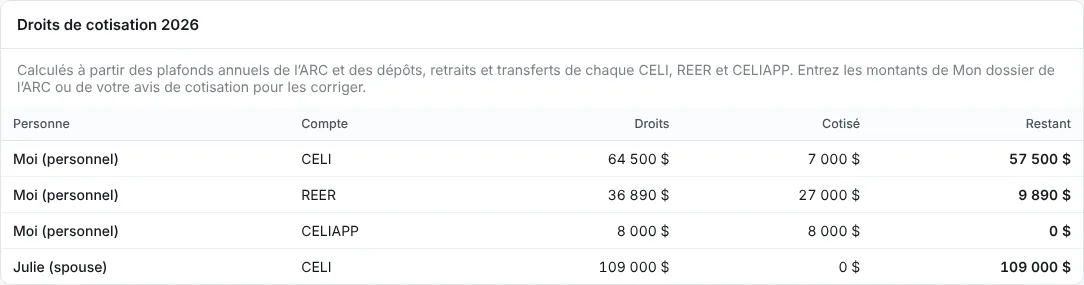
L’application calcule les droits à partir des plafonds annuels de l’ARC et des dépôts et retraits de chaque compte enregistré. Entrez les montants de Mon dossier de l’ARC ou de votre avis de cotisation pour qu’ils soient exacts.
Étape 1: La carte Droits de cotisation
Sur la page Placements, sous les comptes : pour chaque personne et chaque type de compte, les Droits de l’année, ce qui a été Cotisé et ce qui est Restant. Un montant au-delà des droits s’affiche en rouge.
Étape 2: Cliquez sur une personne pour le détail
Année par année, les droits et ce qui restait. De l’ARC marque un montant entré à partir de l’ARC. Les droits CELI demandent l’année de naissance de la personne (dans Personnes et sociétés) ; les droits REER, le revenu gagné.
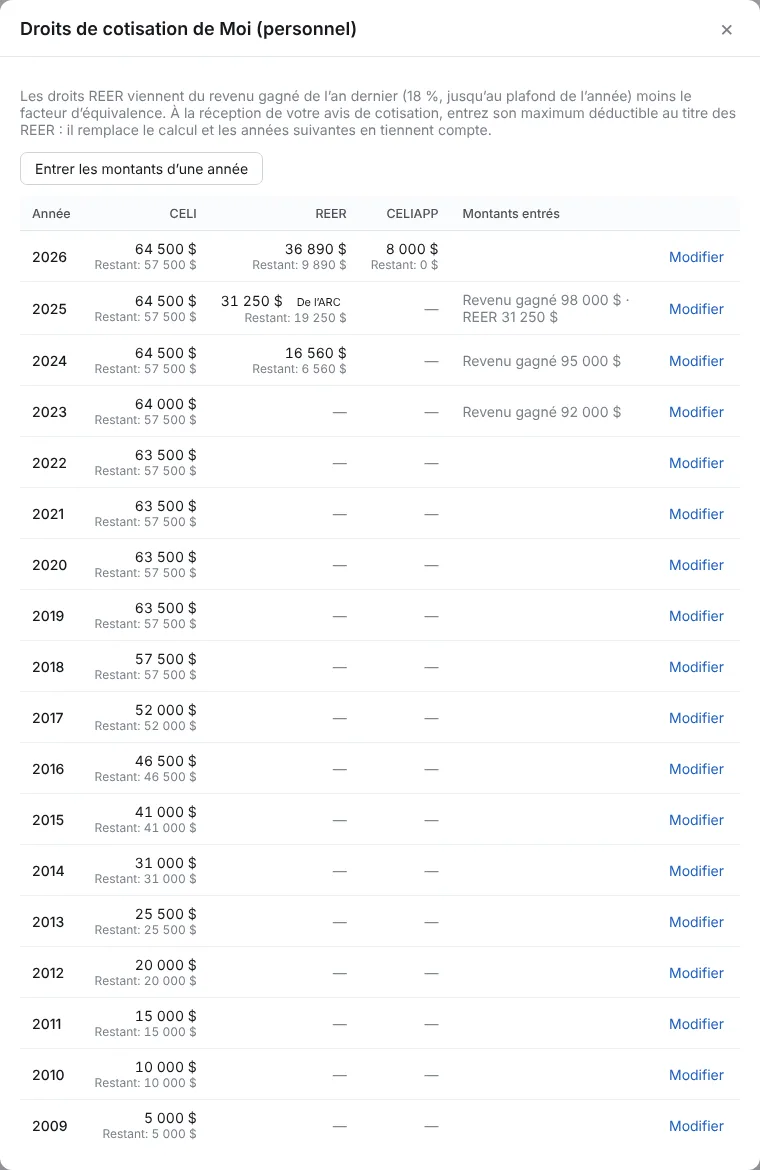
Étape 3: Entrez les montants de votre avis de cotisation
Cliquez sur Modifier à la ligne de l’année, ou sur Entrer les montants d’une année. Tapez le Revenu gagné, le Facteur d’équivalence (case 52 de votre T4) et le Maximum déductible REER de l’avis de cotisation. Laissez un champ vide pour que l’application le calcule. Cliquez sur Enregistrer.
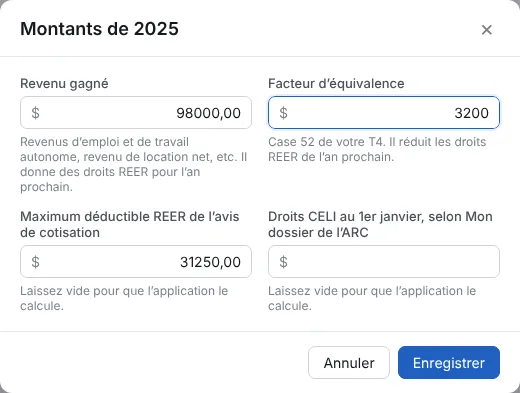
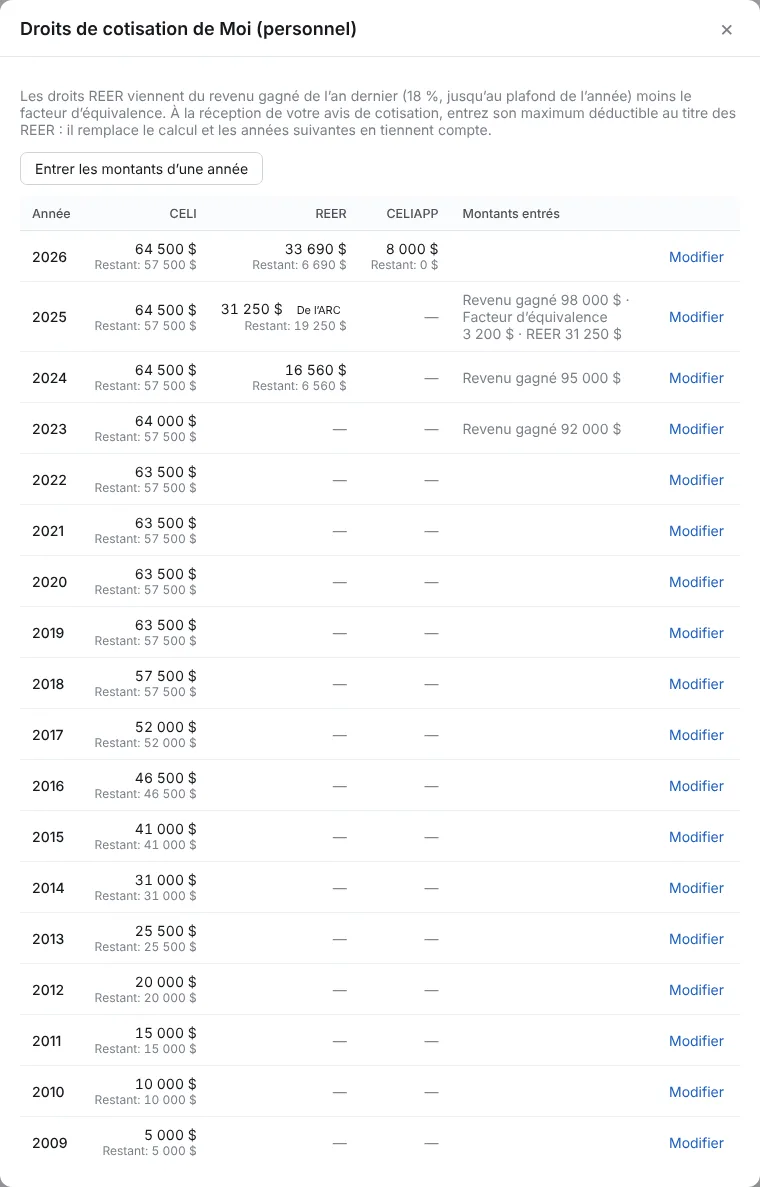
Étape 4: Les droits sont recalculés
Ici, le facteur d’équivalence de 3 200 $ de 2025 réduit d’autant les droits REER de 2026.
Encore une question ? Écrivez à support@indivia.app. Votre message va directement aux personnes qui font l’application.