Partage, appareils et sécurité
Partager avec votre ménage, des copropriétaires et un comptable
Votre ménage : dans Paramètres, Compte et sécurité, Personnes du ménage, invitez votre conjoint ou conjointe. Cette personne voit et modifie les mêmes données sur ses propres appareils (ou seulement les voit, si vous le choisissez).
Un copropriétaire hors de votre ménage : ouvrez la propriété ou le compte et partagez-le avec son courriel. Il voit et modifie seulement cet élément et ce qui y est joint, jamais le reste de vos données.
Votre comptable : Pour votre comptable crée un lien vers les documents de l’année (revenus et dépenses locatifs, placements, budget, reçus). Il l’ouvre dans un navigateur avec un code que vous envoyez à part. Le lien cesse de fonctionner à la date choisie.
Un élément peut aussi être rendu privé : le reste de votre ménage ne le voit pas.
Les noms en gras sont les pages, onglets et boutons tels que l’application les montre.
Tutoriels pas à pas
Choisissez une façon. Les écrans sont montrés avec des données fictives.
- Les copropriétaires et leurs partsQui possède une propriété avec vous, et quelle part : une sœur, un associé, une société.
- Un copropriétaire d’un autre ménageIl voit cette propriété dans sa propre application, et rien d’autre de vos données.
- Quelqu’un de votre ménageVotre conjoint voit et modifie tout, sur ses propres appareils.
- Votre comptableUn lien vers les documents de l’année, verrouillé par un code, qui cesse à une date.
Les copropriétaires et leurs parts
Inscrivez qui possède quoi avec vous, même s’il n’utilise jamais l’application. Seule votre part compte dans votre valeur nette. Ici, votre sœur achète 40 % de votre duplex; puis une société dont vous détenez la moitié montre comment votre part suit la chaîne.
Étape 1: Ouvrez Personnes et sociétés
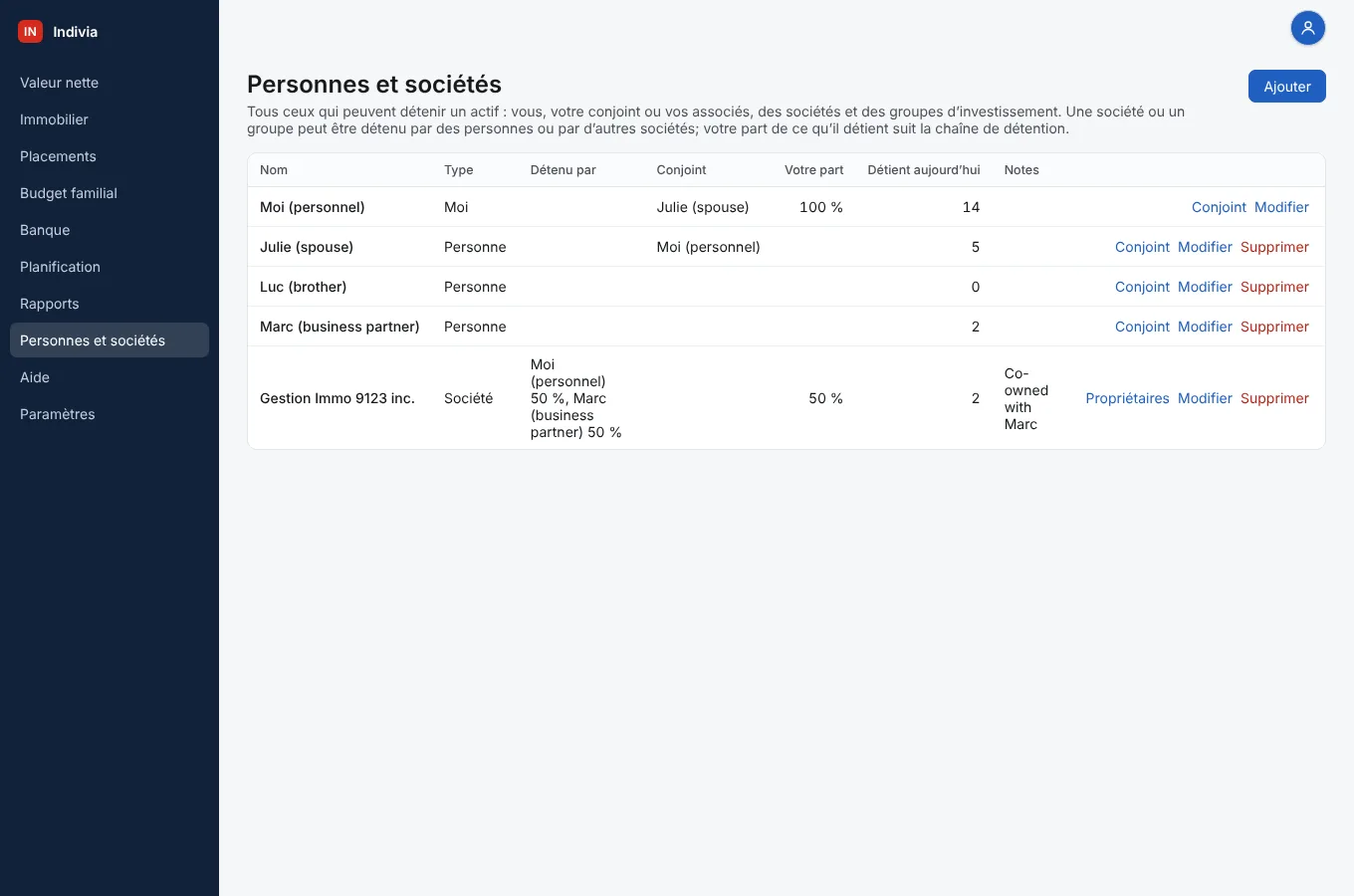
Dans le menu, cliquez sur Personnes et sociétés. La liste montre vous-même, les personnes et les sociétés qui peuvent posséder quelque chose, ce que chacune détient aujourd’hui et votre part de chaque société. Cliquez sur Ajouter.
Étape 2: Ajoutez le copropriétaire
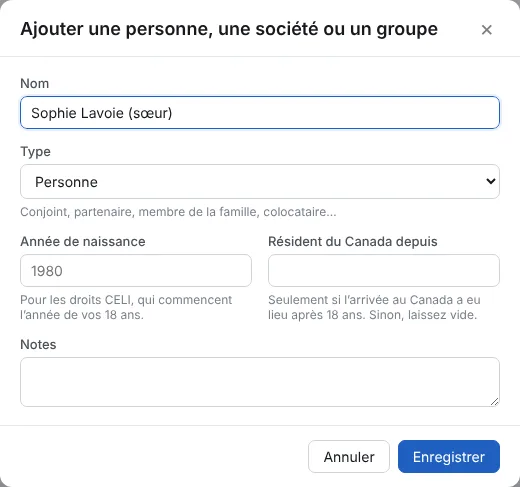
Inscrivez son Nom et choisissez le Type : Personne pour un conjoint, un parent ou un ami; Société ou Groupe pour une entreprise ou un groupe d’investissement. L’année de naissance sert seulement aux droits de CELI; laissez-la vide si vous n’en avez pas besoin. Cliquez sur Enregistrer.
Étape 3: Donnez sa part à chaque propriétaire
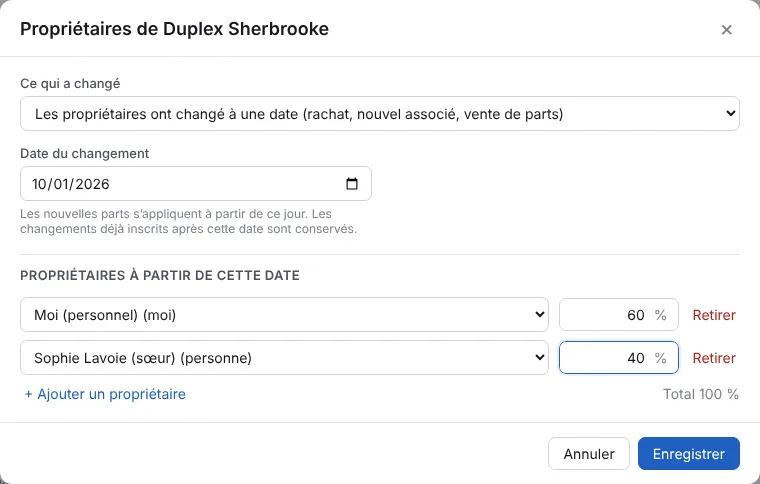
Ouvrez la propriété, puis Immeuble et l’onglet Propriétaires, et cliquez sur Changer les propriétaires. Dans Ce qui a changé, gardez Les propriétaires ont changé à une date et inscrivez la Date du changement : les propriétaires d’avant restent dans l’historique.
Modifiez votre propre part, cliquez sur + Ajouter un propriétaire, choisissez le nouveau copropriétaire et inscrivez sa part. Le total s’affiche sous la liste. Cliquez sur Enregistrer.
Étape 4: Vérifiez l’onglet Propriétaires
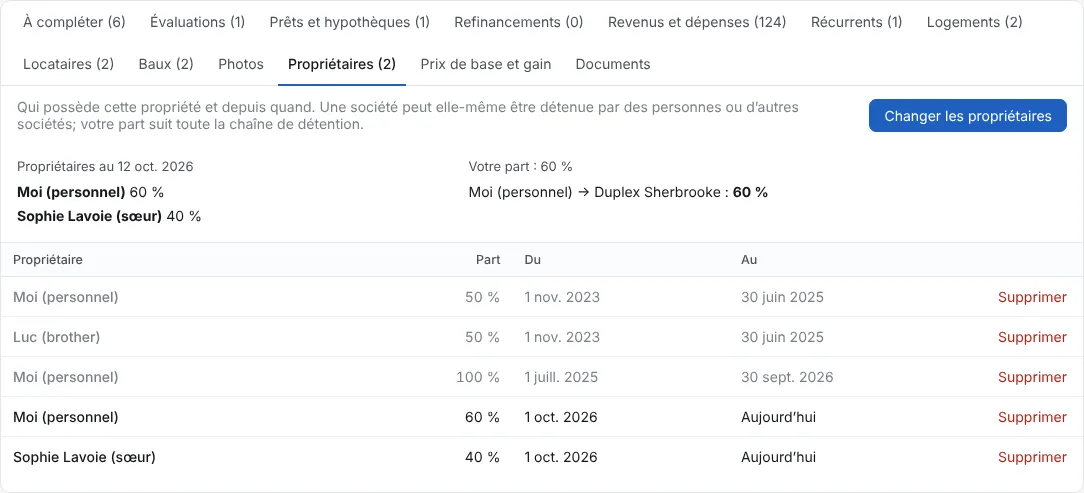
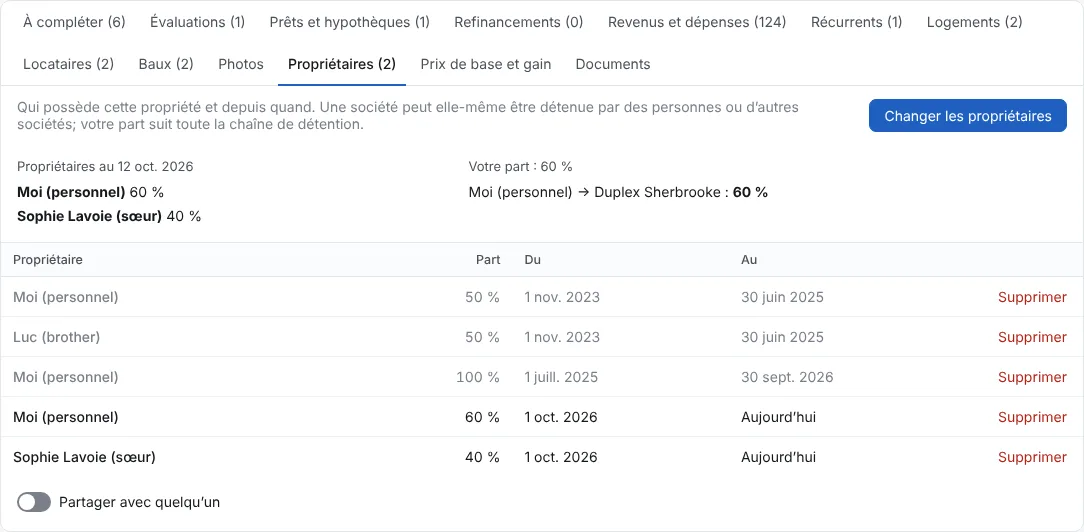
En haut : les propriétaires d’aujourd’hui et Votre part, ici 60 %. Plus bas, chaque période depuis l’achat : 50 % avec Luc, puis 100 % après le rachat de sa moitié, puis 60 % avec Sophie. Les rapports, la valeur nette et les pages fiscales utilisent la part de chaque date.
Étape 5: Une société et ses propriétaires
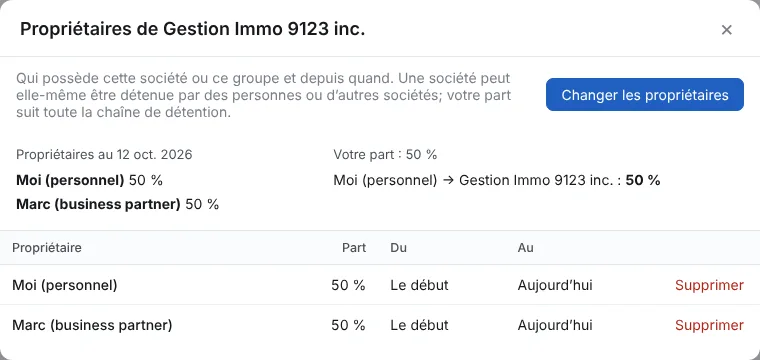
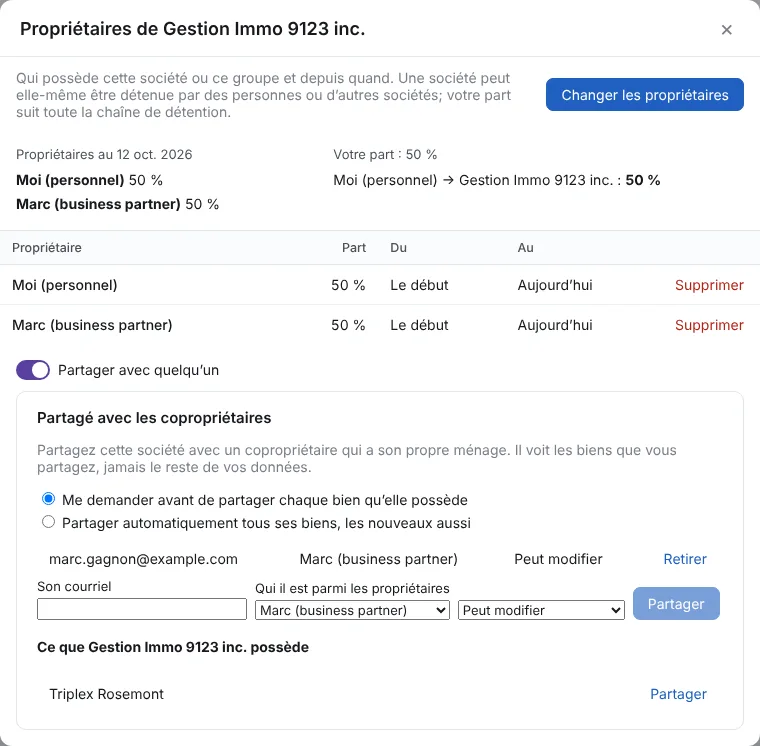
Une société que vous possédez avec quelqu’un fonctionne de la même façon. Dans Personnes et sociétés, cliquez sur Propriétaires sur la ligne de la société : ici, Gestion Immo 9123 inc. est détenue à 50 % par vous et à 50 % par Marc. Utilisez Changer les propriétaires après une vente d’actions.
Étape 6: Votre part suit la chaîne
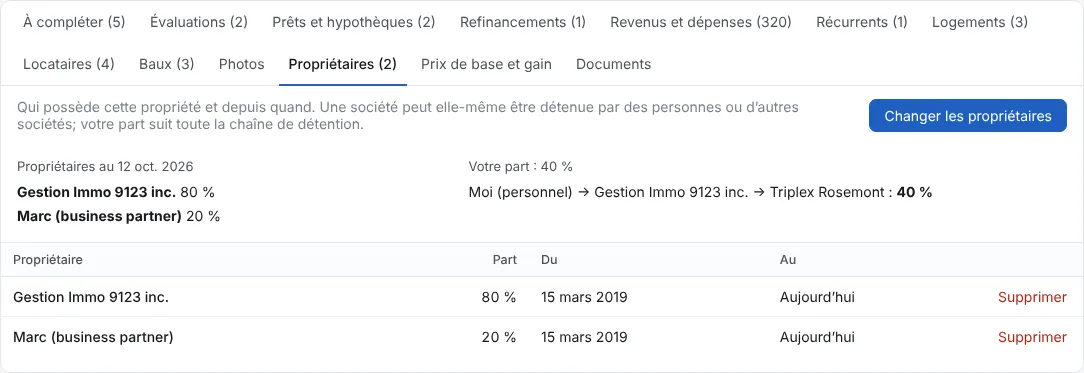
Le Triplex Rosemont est détenu à 80 % par la société et à 20 % par Marc. Son onglet Propriétaires montre le chemin : vous → la société → le triplex, donc votre part est de 50 % × 80 % = 40 %.
Un copropriétaire d’un autre ménage
Votre sœur tient ses finances dans son propre compte. Partagez-lui le duplex : elle le voit, et sa part compte dans sa valeur nette, mais elle ne voit jamais le reste de vos données. Il faut votre compte sur le serveur d’Indivia (Connecté de base ou plus) (Paramètres, Compte et sécurité); les écrans utilisent un compte d’exemple.
Étape 1: Activez Partager avec quelqu’un
Ouvrez la propriété, puis Immeuble et l’onglet Propriétaires. Sous les propriétaires, activez Partager avec quelqu’un. Les comptes bancaires, les comptes de placement et les autres éléments ont le même interrupteur sur leur page.
Étape 2: Inscrivez son courriel et choisissez ce qu’il peut faire
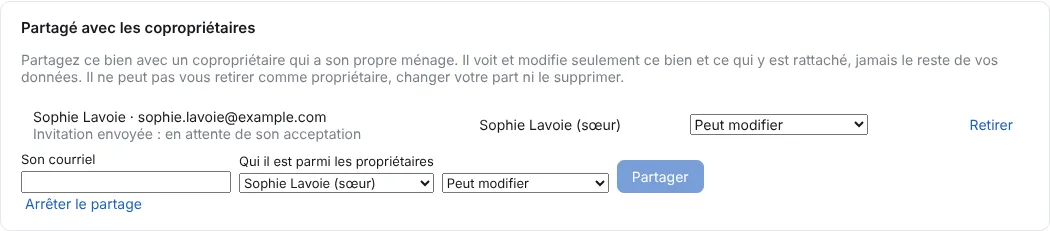
Dans Son courriel, inscrivez le courriel avec lequel il se connecte. Dans Qui il est parmi les propriétaires, choisissez-le, pour que ce soit sa part qui compte pour lui. Choisissez Peut modifier ou Consultation seulement, puis cliquez sur Partager.

Étape 3: En attente de son acceptation
Il apparaît dans la liste avec Invitation envoyée : en attente de son acceptation. S’il n’a pas encore de compte, c’est En attente de son compte, et il reçoit un courriel.
Vous pouvez changer son accès dans la liste, le Retirer, ou Arrêter le partage pour tout le monde.
Étape 4: De son côté : accepter
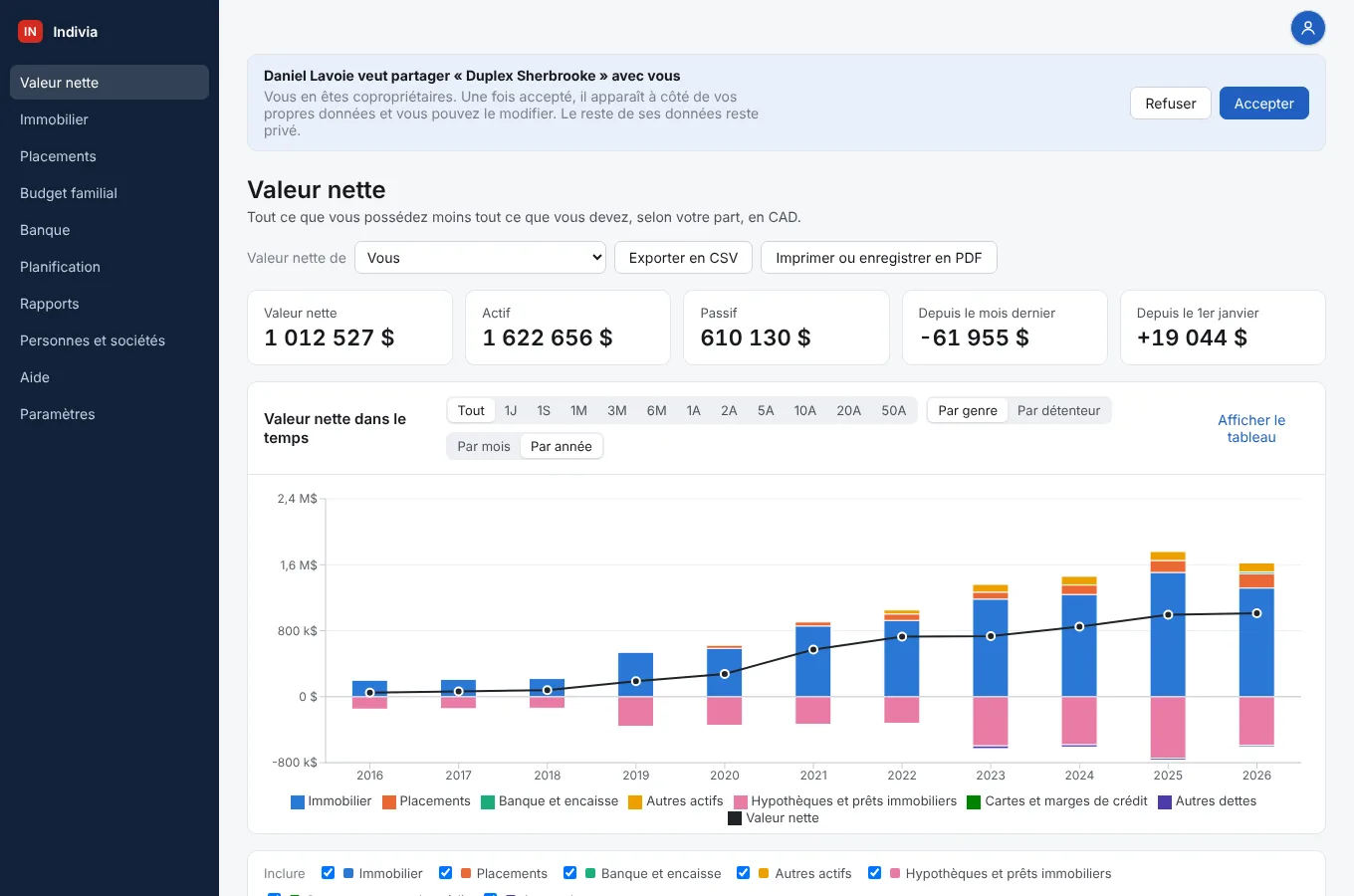
Sur son appareil, un avis s’affiche en haut de chaque page : Daniel Lavoie veut partager « Duplex Sherbrooke » avec vous. Il clique sur Accepter, ou sur Refuser s’il s’agit d’une erreur.
Étape 5: Ce qu’il peut faire
La propriété s’affiche dans son application avec l’étiquette Partagé avec vous, et sa part est dans sa valeur nette. Avec Peut modifier, il peut ajouter des dépenses, des évaluations et des documents, mais pas changer les parts des autres propriétaires ni supprimer la propriété. Ne plus le voir la retire de ses appareils; vous la gardez.

Étape 6: Partager une société
Pour une société détenue avec quelqu’un, ouvrez sa fenêtre Propriétaires dans Personnes et sociétés et activez Partager avec quelqu’un de la même façon. Choisissez Me demander avant de partager chaque bien qu’elle possède et cliquez sur Partager à côté de chacun sous « Ce que … possède », ou Partager automatiquement tous ses biens, les nouveaux aussi.
Quelqu’un de votre ménage
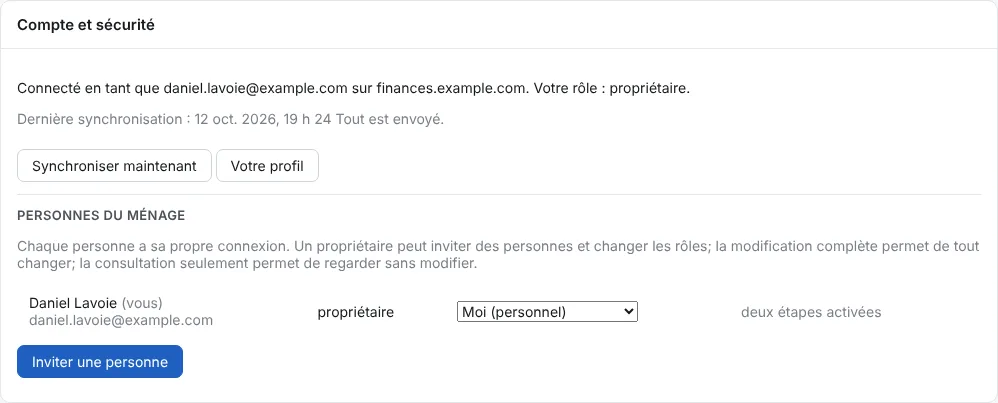
Les personnes de votre ménage partagent toutes les données : chacune a sa propre connexion et ses propres appareils. Il faut votre compte sur le serveur d’Indivia (Connecté de base ou plus); les écrans utilisent un compte d’exemple (daniel.lavoie@example.com).
Étape 1: Ouvrez Paramètres, Compte et sécurité
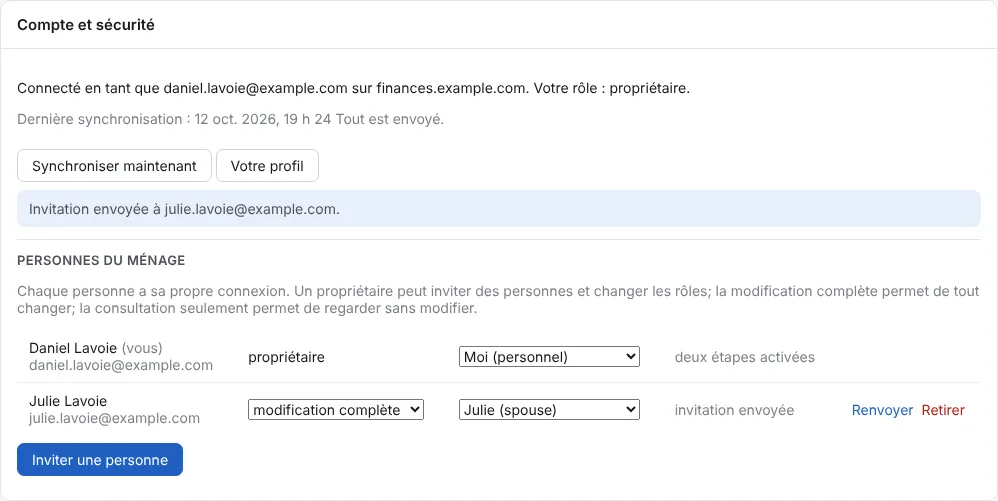
Dans Paramètres, la section Compte et sécurité montre avec quel compte vous êtes connecté et, sous Personnes du ménage, tous ceux qui peuvent se connecter. Seul un propriétaire peut inviter. Cliquez sur Inviter une personne.
Étape 2: Remplissez l’invitation
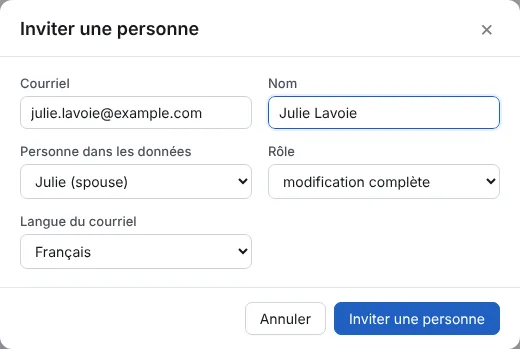
Inscrivez son Courriel et son Nom. Dans Personne dans les données, choisissez qui elle est parmi vos personnes (ici Julie), pour que l’application sache quelles parts sont les siennes. Choisissez le Rôle : modification complète permet de tout changer, consultation seulement permet de regarder sans modifier. Choisissez la Langue du courriel et cliquez sur Inviter une personne.
Étape 3: L’invitation est envoyée
Elle apparaît dans la liste avec invitation envoyée jusqu’à sa première connexion. Renvoyer envoie le courriel de nouveau; Retirer met fin à son accès. Vous pouvez changer son rôle en tout temps.
Étape 4: Ce qu’elle fait ensuite
Elle ouvre le courriel, choisit un mot de passe (ou se connecte avec Google), puis se connecte à l’application sur son ordinateur ou son téléphone avec ce courriel. Tout ce que vous avez inscrit arrive et reste à jour sur chaque appareil.
Votre comptable
Votre comptable n’a besoin ni d’un compte ni de l’application : il reçoit un lien et un code, et ouvre les documents dans un navigateur. Créer le lien demande votre compte sur le serveur d’Indivia (Connecté de base ou plus); l’aperçu fonctionne sans.
Étape 1: Choisissez l’année et quoi partager
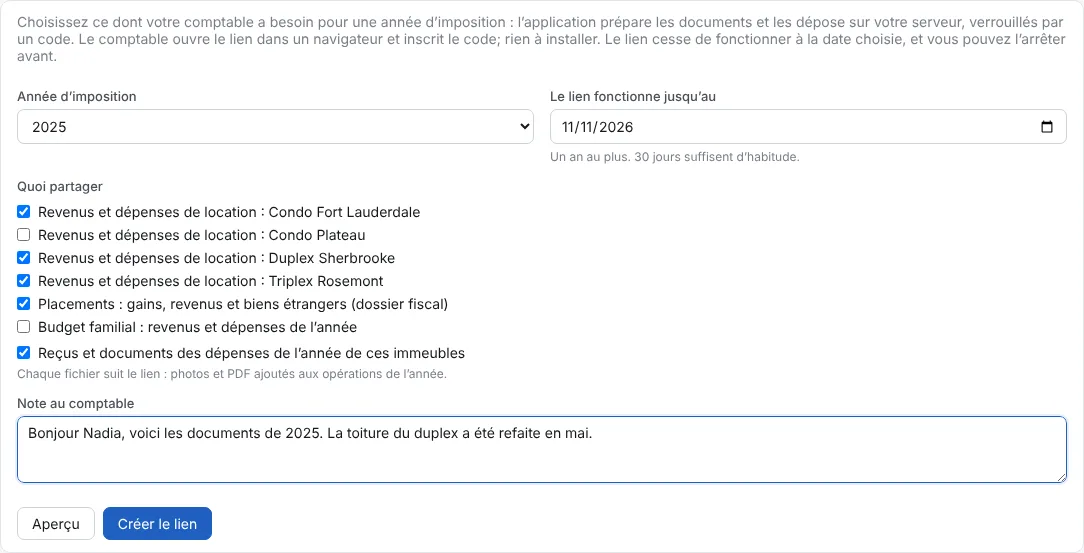
Dans Rapports, ouvrez l’onglet Pour votre comptable. Choisissez l’Année d’imposition et la date Le lien fonctionne jusqu’au (30 jours suffisent d’habitude).
Sous Quoi partager, cochez les immeubles locatifs, le dossier fiscal des placements, le budget familial et les reçus. Votre résidence est exclue à moins de la cocher. Ajoutez une Note au comptable au besoin.
Étape 2: Vérifiez avec Aperçu
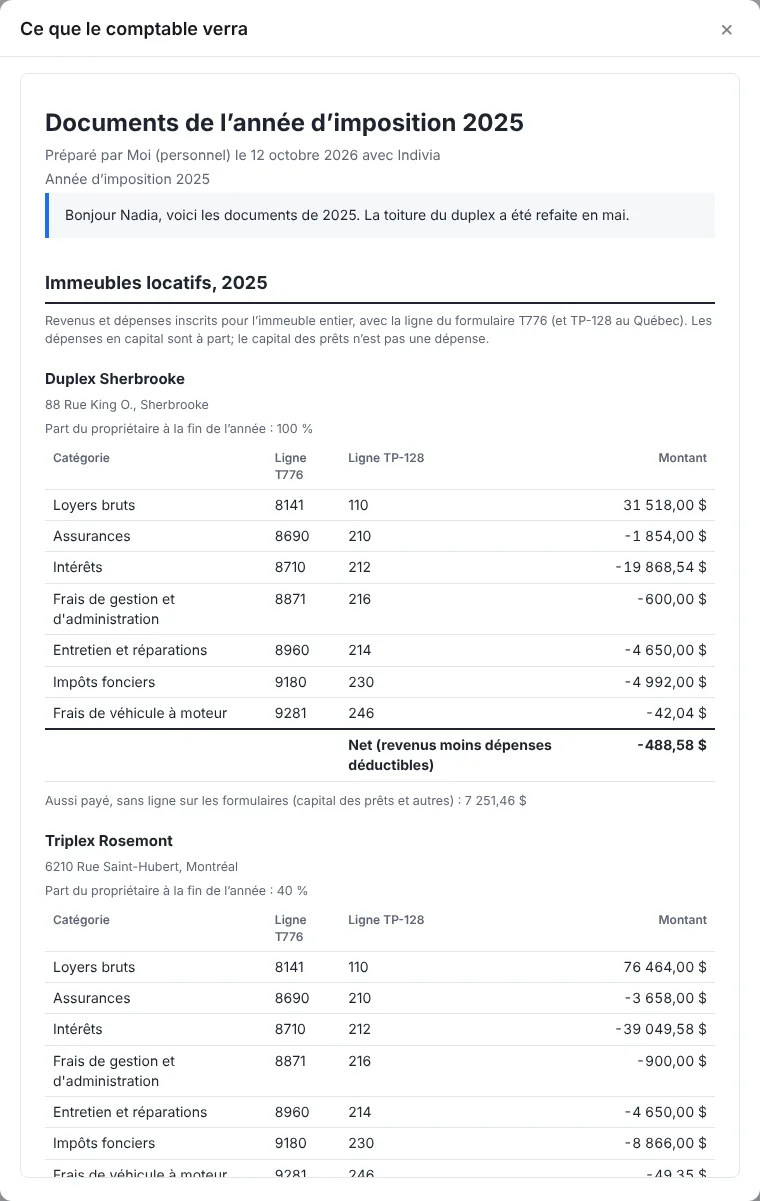
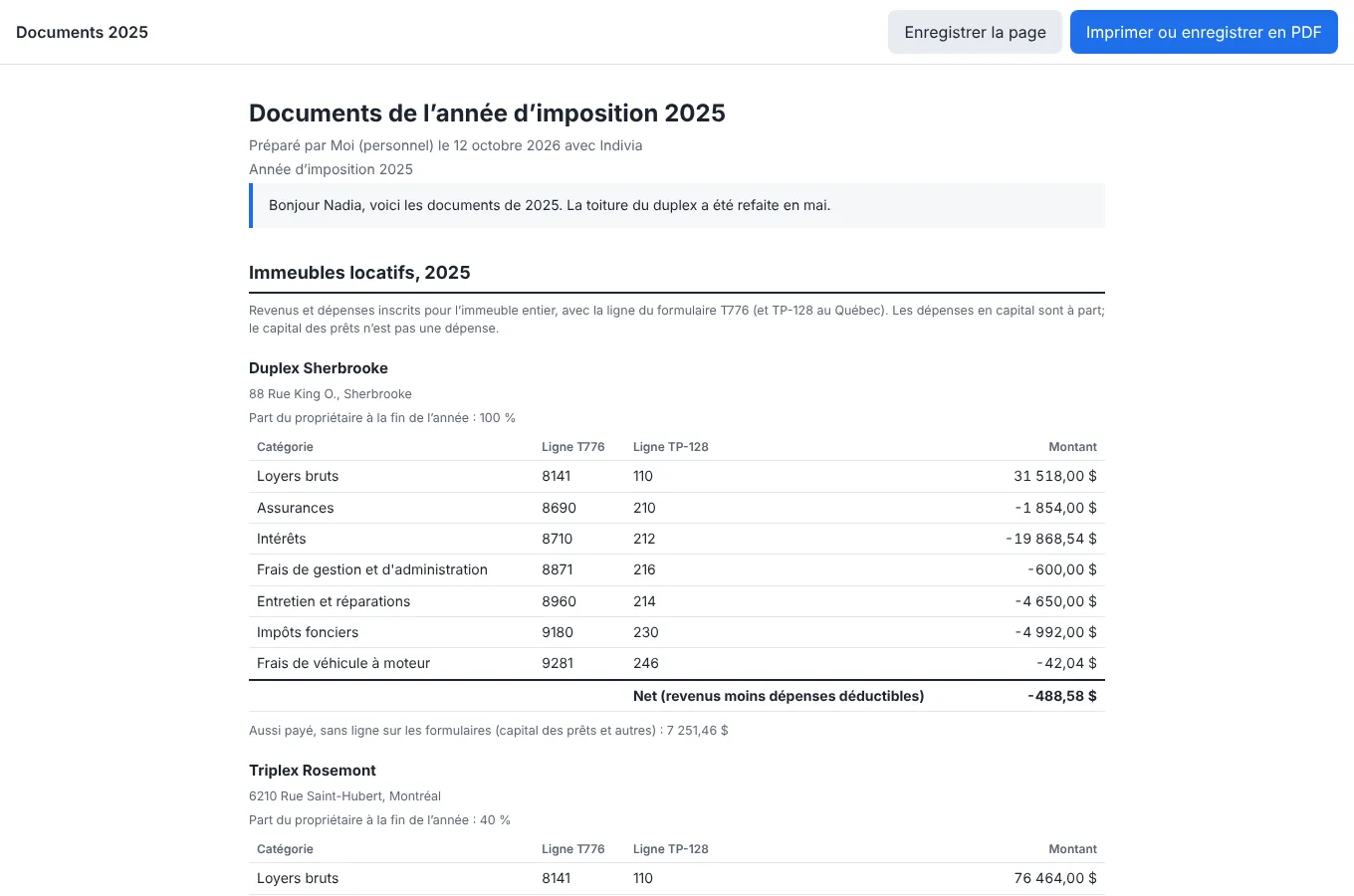
Cliquez sur Aperçu pour voir exactement ce que le comptable recevra : votre note, puis les revenus et dépenses de chaque immeuble avec les lignes du T776 et du TP-128, et le reste que vous avez coché. Fermez-le pour changer vos choix.
Étape 3: Créez le lien
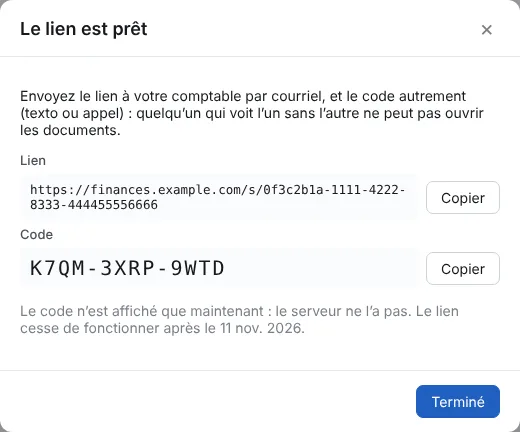
Cliquez sur Créer le lien. Copiez le Lien et envoyez-le par courriel; envoyez le Code autrement, par texto ou par téléphone. Le code n’est affiché que maintenant : le serveur ne le garde pas. Cliquez sur Terminé.
Étape 4: Suivez vos liens
Vos liens montre chaque lien, jusqu’à quand il fonctionne, combien de fois il a été ouvert et son état. Copier le lien le copie de nouveau; Arrêter y met fin tout de suite.

Étape 5: Ce que voit votre comptable
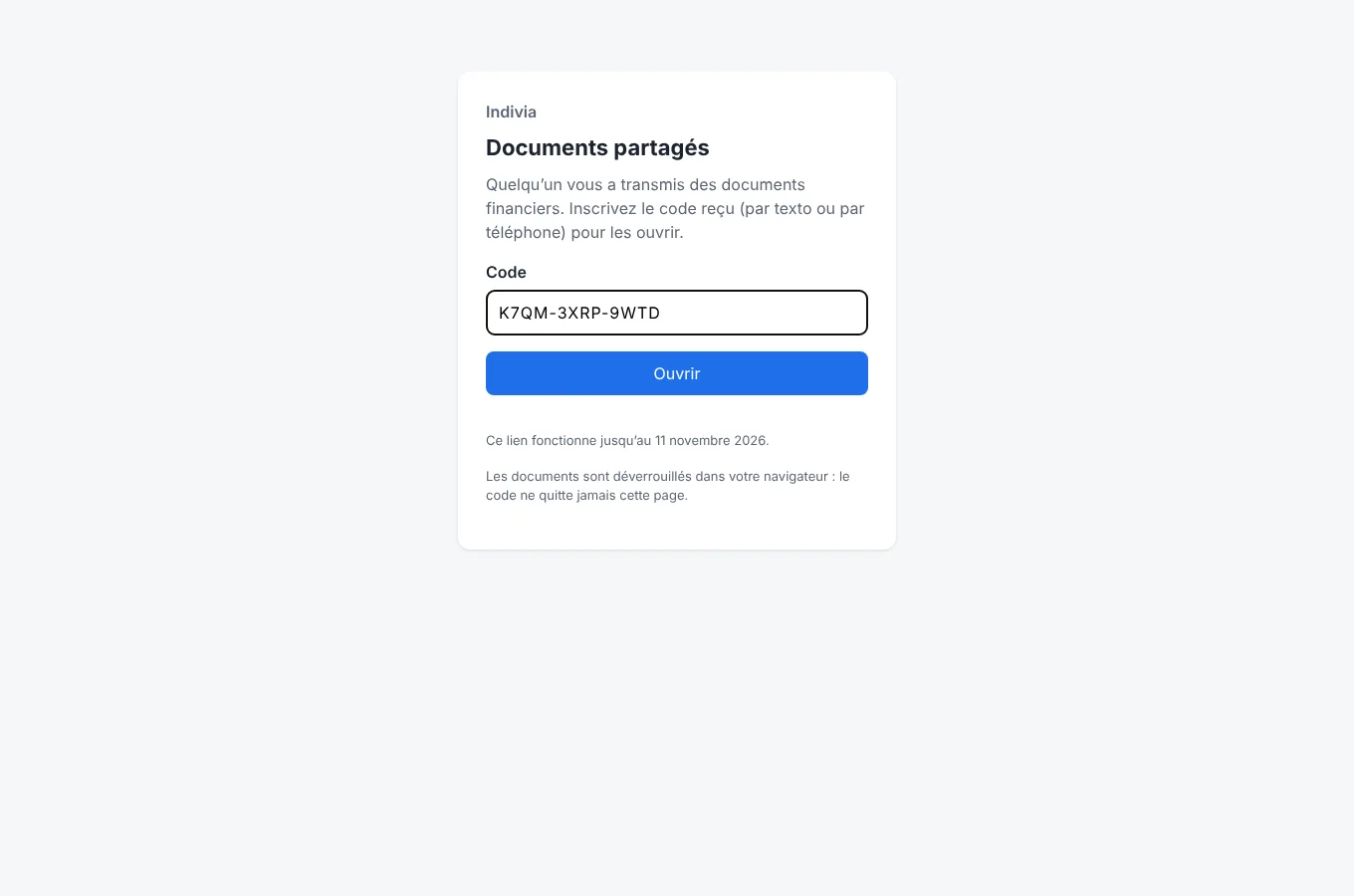
Il ouvre le lien dans n’importe quel navigateur, inscrit le code et clique sur Ouvrir. Les documents s’ouvrent dans la page, avec Imprimer ou enregistrer en PDF et Enregistrer la page en haut. Après la date choisie, le lien ne s’ouvre plus.
Encore une question ? Écrivez à support@indivia.app. Votre message va directement aux personnes qui font l’application.