Commencez avec seulement la valeur d’aujourd’hui, ou laissez l’assistant d’achat inscrire tout l’achat. Chaque façon utilise la même propriété : vous pouvez commencer petit et ajouter le reste plus tard sans rien retaper. Choisissez une façon ci-dessous pour voir chaque étape sur les vrais écrans (avec des données d’exemple).
Les noms en gras sont les pages, onglets et boutons tels que l’application les montre.
Tutoriels pas à pas
Choisissez une façon. Les écrans sont montrés avec des données fictives.
- L’essentielSeulement ce qu’elle vaut aujourd’hui et ce que vous devez encore. Environ une minute.
- FinancementL’achat et l’hypothèque, pour suivre le solde et l’avoir mois par mois.
- GestionLogements, locataires, baux, loyers et dépenses d’un immeuble locatif, avec les chiffres de base.
- Tout inclusTout. L’assistant d’achat inscrit l’achat, les baux, les comptes et les documents.
L’essentiel
Pour qui veut la propriété dans sa valeur nette aujourd’hui, sans plus. Seul le nom est requis; la valeur vient d’une évaluation.
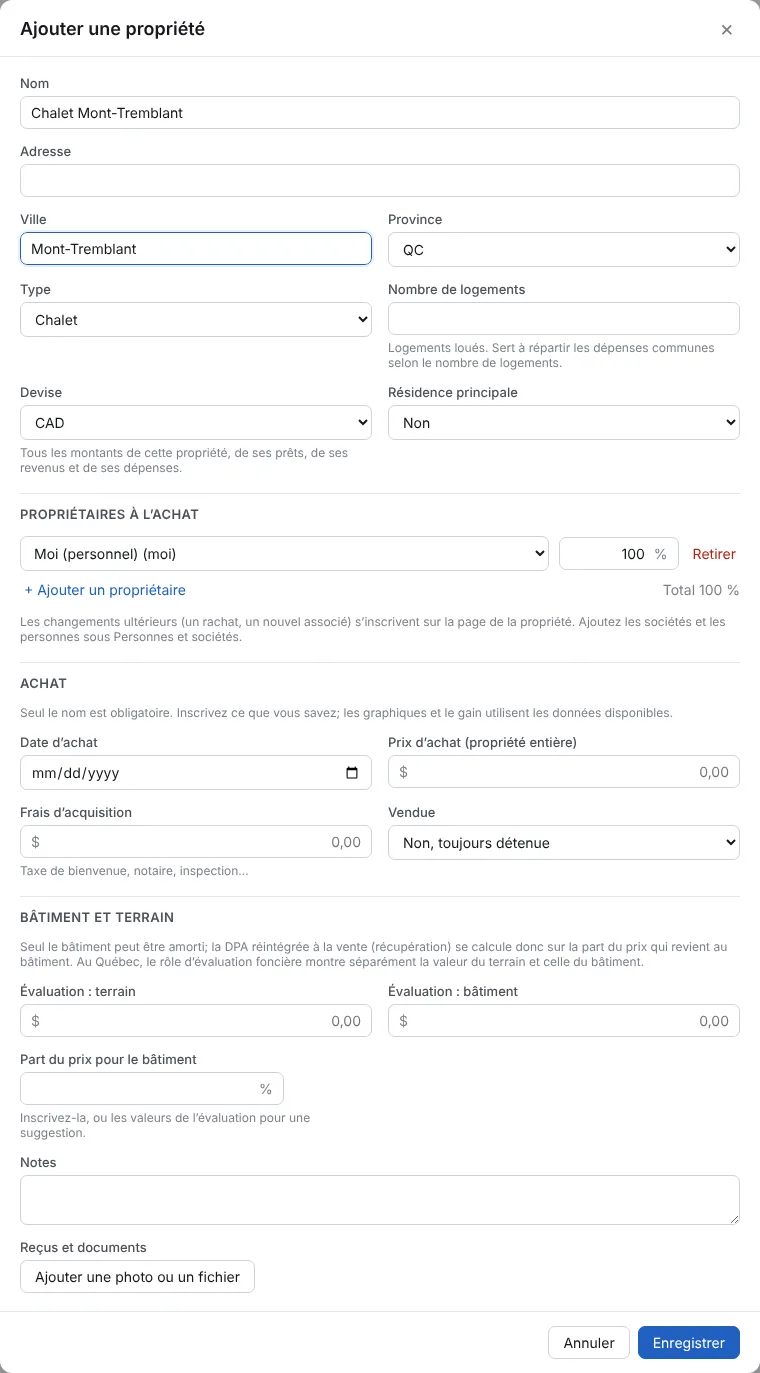
Étape 1: Ouvrez Immobilier et cliquez sur Ajouter une propriété
Inscrivez le Nom. La ville, la province et le type sont facultatifs, mais aident à s’y retrouver. Laissez tous les autres champs vides et cliquez sur Enregistrer.
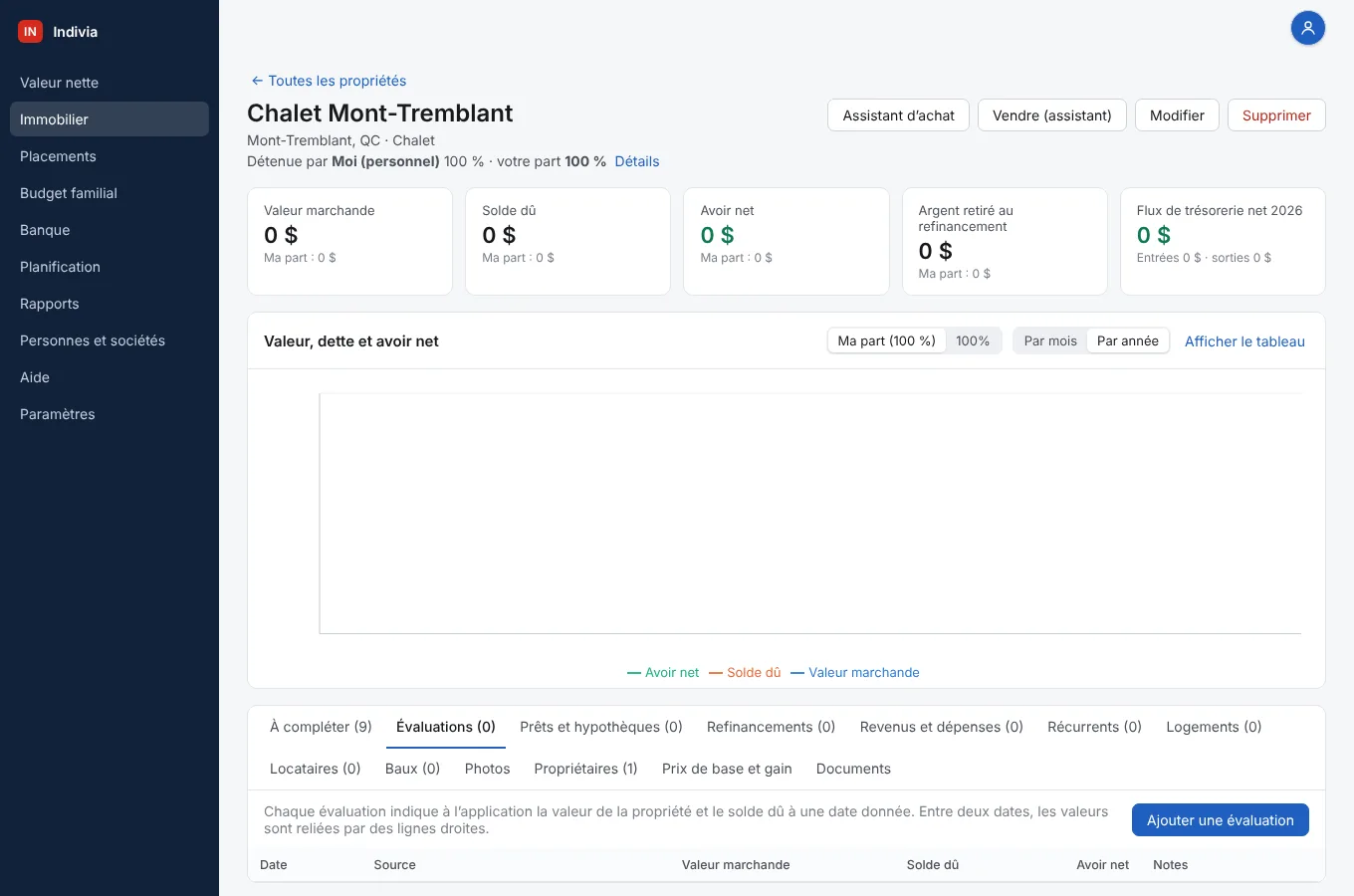
Étape 2: La propriété s’ouvre, vide
Tout affiche 0 $ pour l’instant. L’onglet Évaluations est déjà ouvert, avec le bouton Ajouter une évaluation à droite.
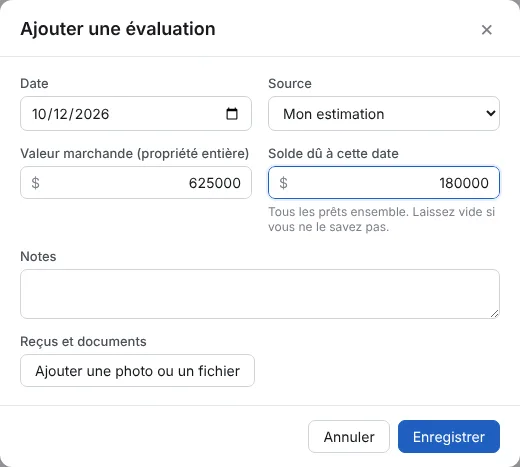
Étape 3: Ajoutez la valeur d’aujourd’hui
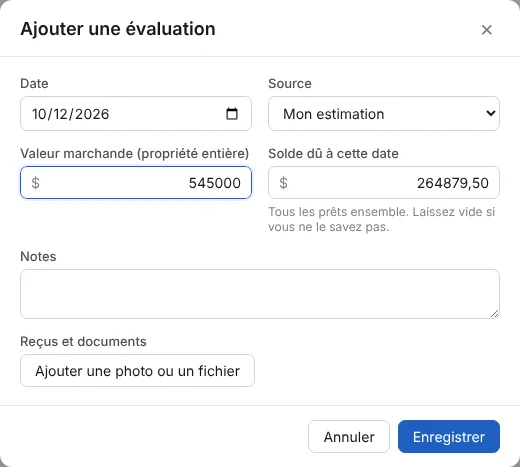
Cliquez sur Ajouter une évaluation. La date est celle d’aujourd’hui. Inscrivez la Valeur marchande de la propriété entière et, si vous le connaissez, le Solde dû de tous les prêts ensemble. Laissez le solde vide s’il n’y a pas de prêt. Cliquez sur Enregistrer.
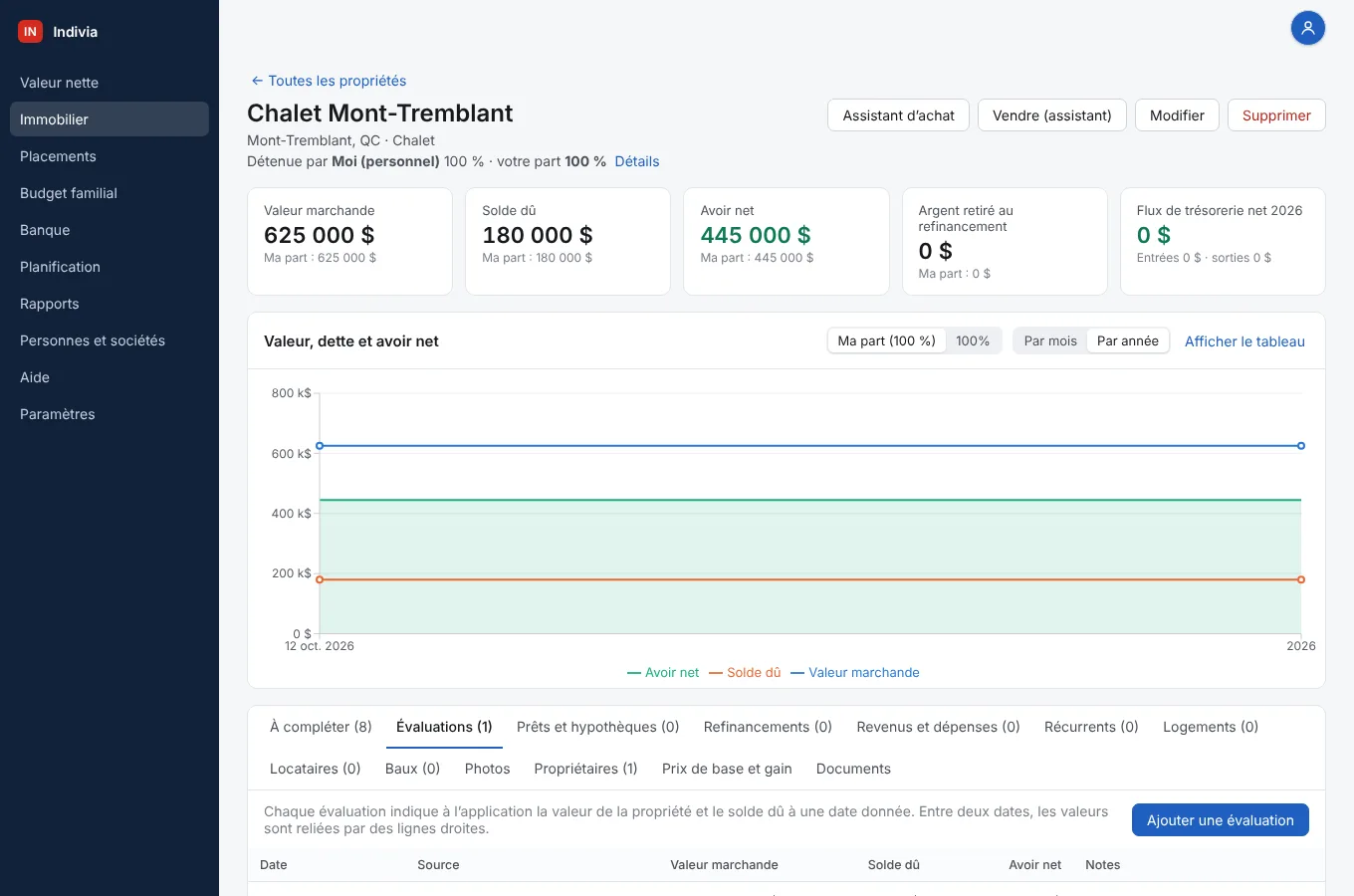
Étape 4: C’est fait : la valeur, le solde et l’avoir s’affichent
La page montre la valeur, ce qui est dû et votre avoir. Votre valeur nette l’inclut tout de suite.
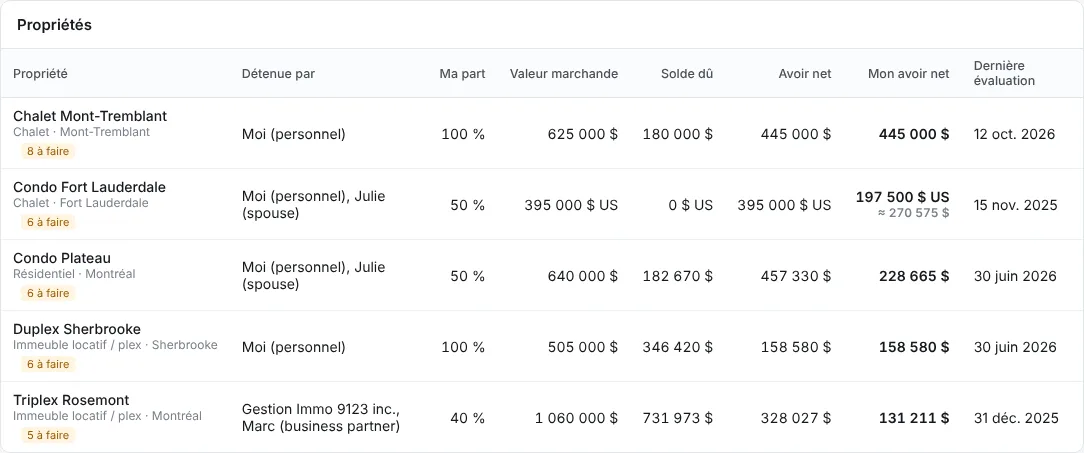
Étape 5: Elle est dans votre liste de propriétés
L’étiquette jaune « à faire » compte les éléments de la liste À compléter que vous avez sautés. Vous pouvez l’ignorer, ou marquer des éléments Non requis dans l’onglet À compléter.
Financement
Pour qui veut les vrais chiffres : le prix payé, la baisse de l’hypothèque et l’avoir accumulé depuis l’achat. Ayez sous la main la date et le prix d’achat, et les papiers de l’hypothèque.
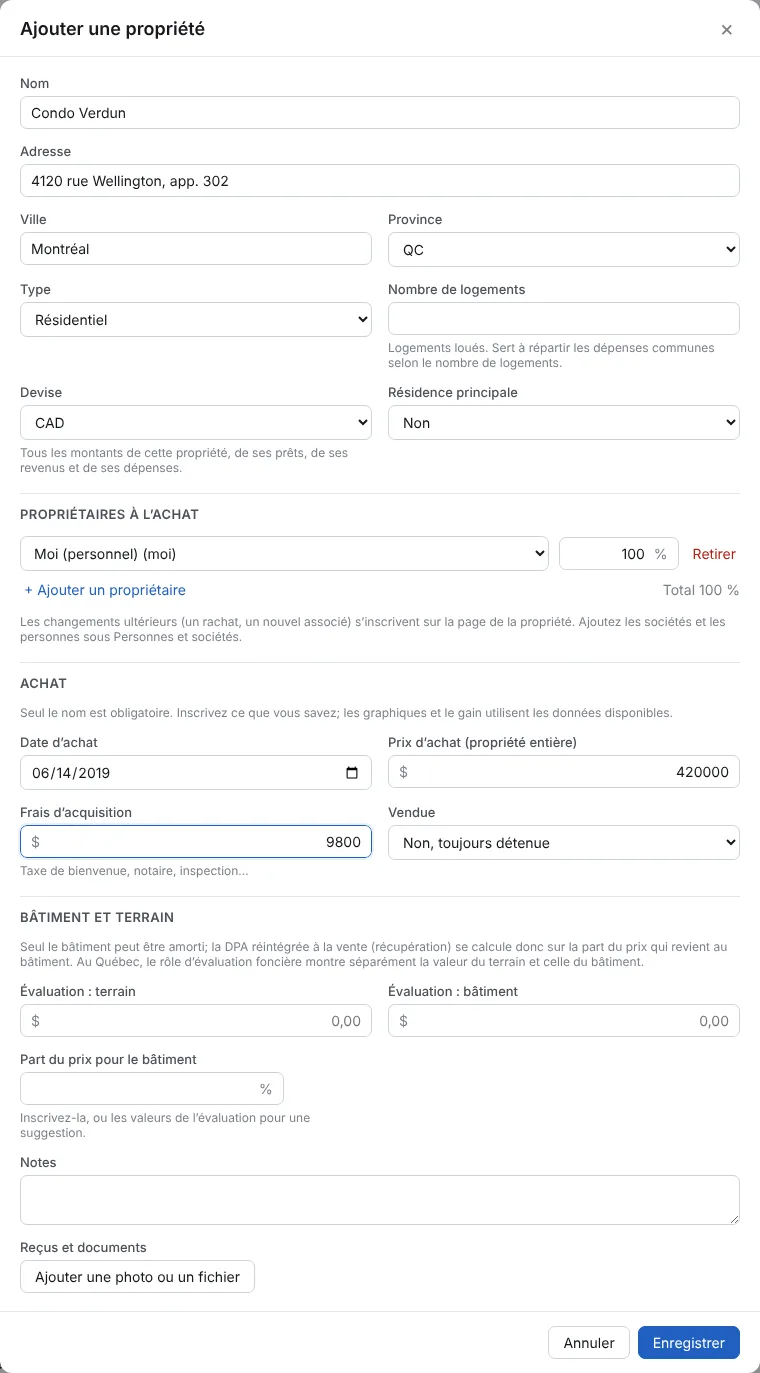
Étape 1: Ajoutez la propriété avec l’achat
Dans Immobilier, cliquez sur Ajouter une propriété. Remplissez le Nom, l’Adresse et la Ville, la Date d’achat, le Prix d’achat (propriété entière) et les Frais d’acquisition (taxe de bienvenue, notaire, inspection, en un seul total).
Si vous la possédez avec quelqu’un, inscrivez les parts sous Propriétaires à l’achat. Cliquez sur Enregistrer.
Étape 2: Ajoutez l’hypothèque
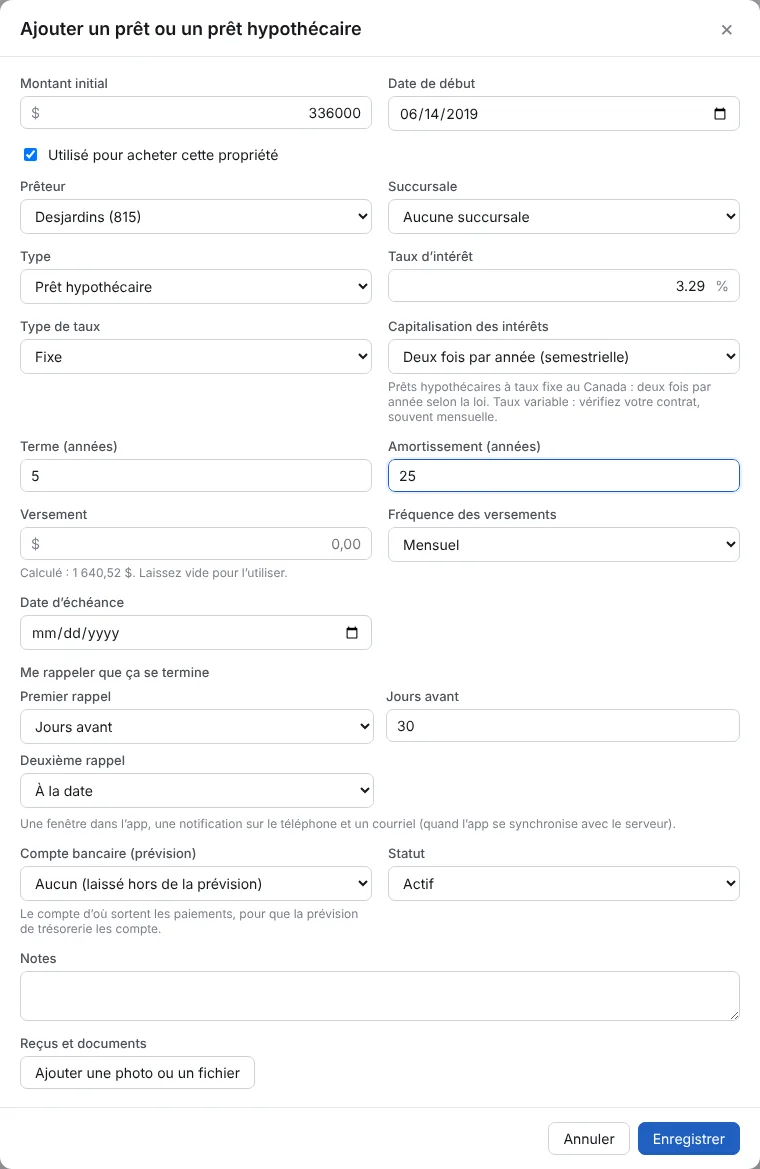
Ouvrez Valeur et prêts, puis l’onglet Prêts et hypothèques et cliquez sur Ajouter un prêt. Remplissez le Montant initial et la Date de début (la date de l’acte), cochez Utilisé pour acheter cette propriété, puis le Prêteur, le Taux d’intérêt, le Type de taux, le Terme et l’Amortissement. Au Versement, inscrivez celui de vos papiers, ou laissez vide pour utiliser celui que l’application calcule.
Facultatif : le Compte bancaire (prévision) met les versements dans la prévision de trésorerie, et le rappel vous avertit avant la fin du terme. Cliquez sur Enregistrer.
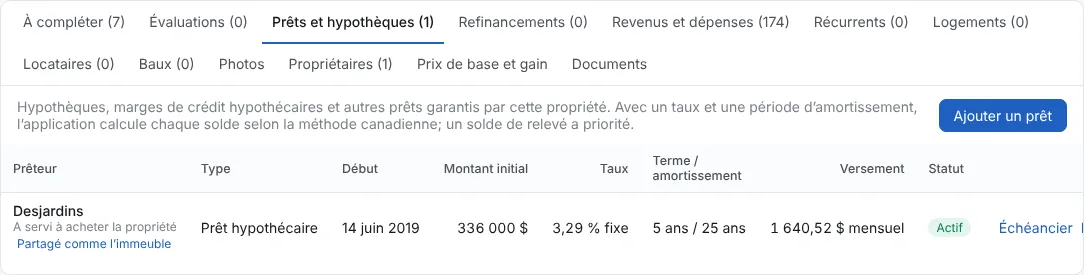
Étape 3: Vérifiez le prêt
Le prêt est affiché avec ses conditions. Échéancier montre chaque versement séparé en intérêts et en capital. Les versements apparaissent aussi d’eux-mêmes dans Revenus et dépenses; vous n’avez pas à les inscrire.
Étape 4: Ajoutez la valeur d’aujourd’hui, laissez le solde vide
Dans Évaluations, cliquez sur Ajouter une évaluation et inscrivez la Valeur marchande. Laissez le Solde dû vide : l’application utilise le solde calculé du prêt.
Étape 5: C’est fait : tout l’historique depuis l’achat
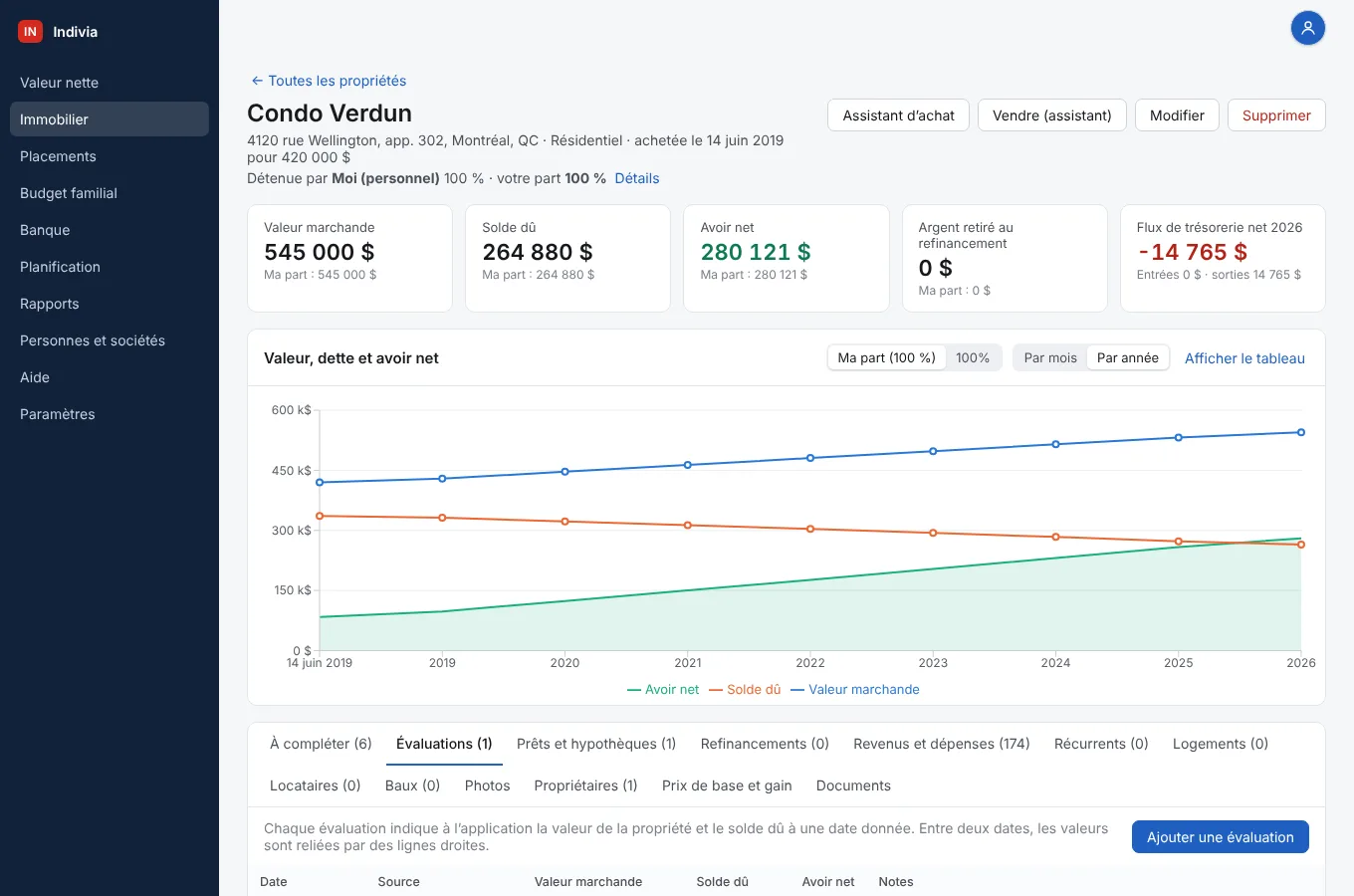
Le graphique commence à l’achat. La ligne orange est l’hypothèque qui baisse; la zone verte est votre avoir qui monte. Au-dessus du graphique, passez de Par mois à Par année, et de Ma part à 100 %.
Gestion
Pour le propriétaire qui veut surtout gérer l’immeuble : qui habite où, quel loyer est dû, ce qui est entré et ce qui a été dépensé. Ayez sous la main les baux et les comptes de taxes et d’assurance.
Étape 1: Ajoutez la propriété comme immeuble locatif
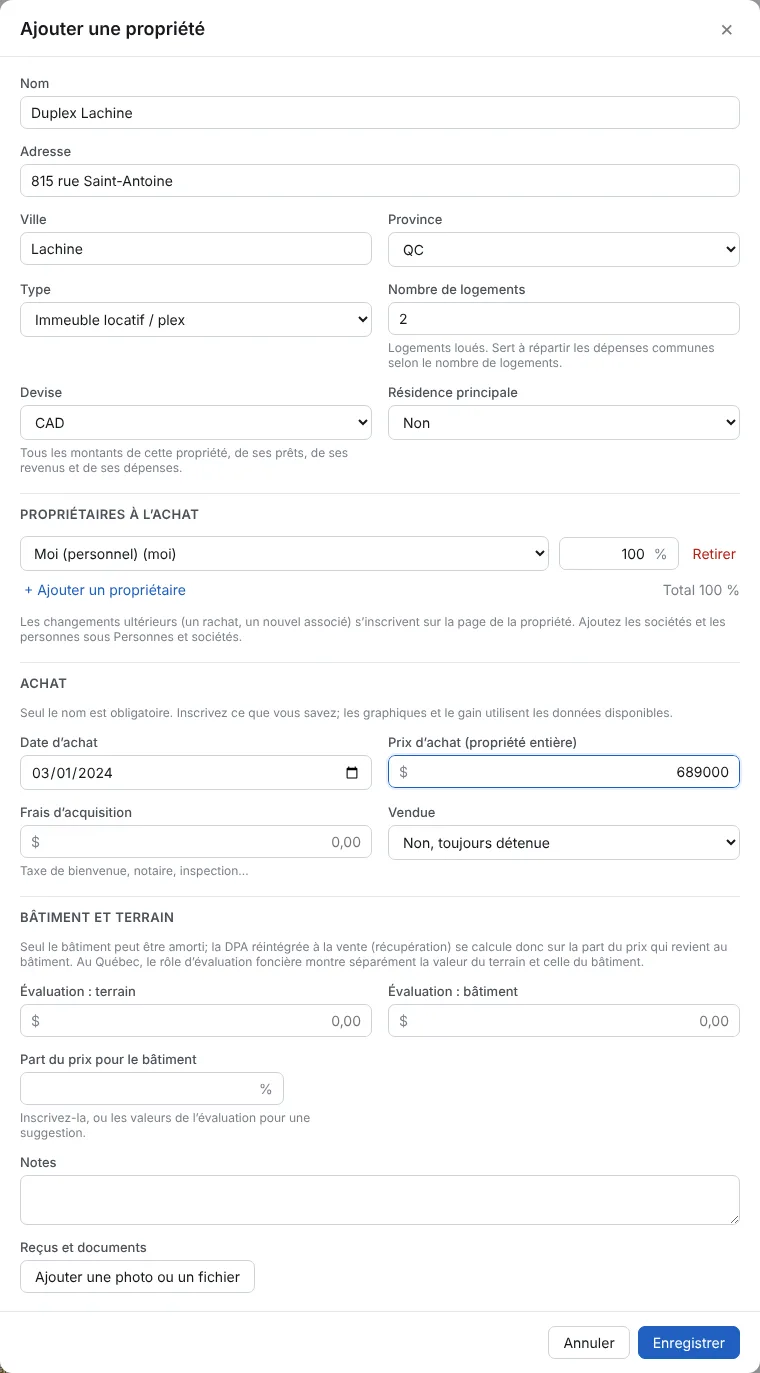
Dans Immobilier, cliquez sur Ajouter une propriété. Remplissez le Nom et l’adresse, choisissez le Type Immeuble locatif / plex, le Nombre de logements, puis la Date d’achat et le Prix d’achat pour les chiffres de base. Cliquez sur Enregistrer.
Étape 2: Ajoutez un bail par logement
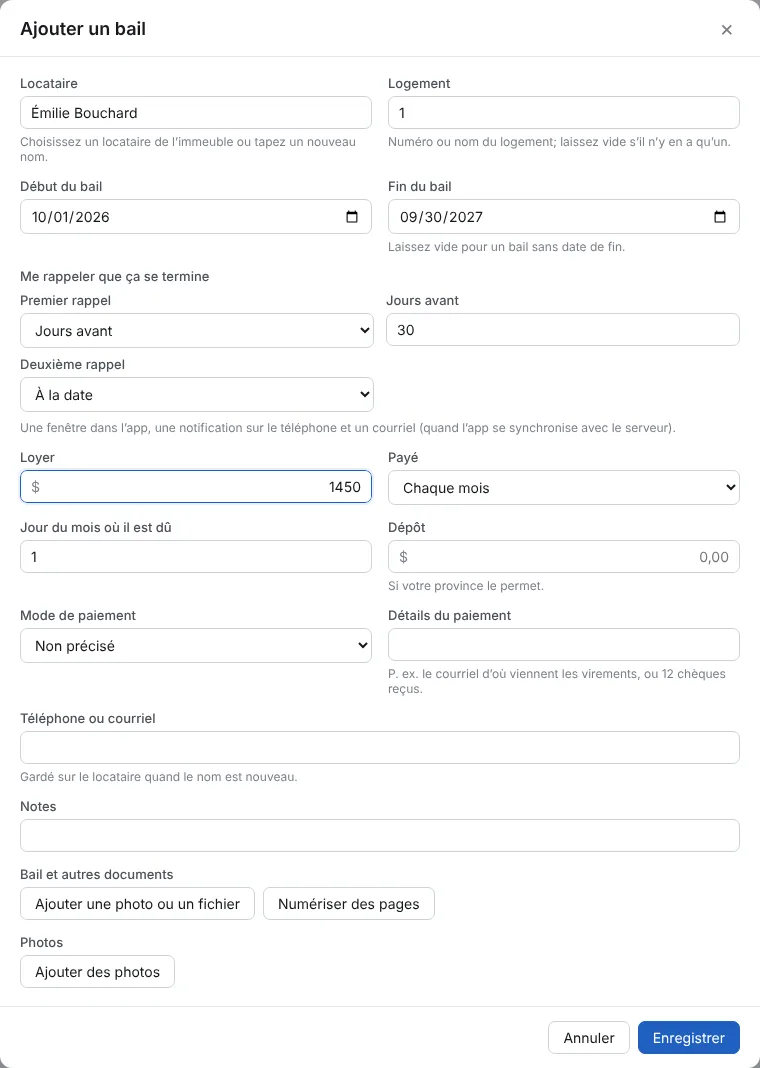
Ouvrez Location, puis l’onglet Baux et cliquez sur Ajouter un bail. Inscrivez le nom du Locataire et le Logement (« 1 », « 2 », « En haut »…), les dates de début et de fin, le Loyer et le jour où il est dû. Vous pouvez joindre le bail signé ou en numériser les pages. Cliquez sur Enregistrer, puis faites de même pour chaque logement.
Pas besoin de créer les logements et les locataires avant : un bail avec un nouveau logement et un nouveau locataire crée les deux pour vous.
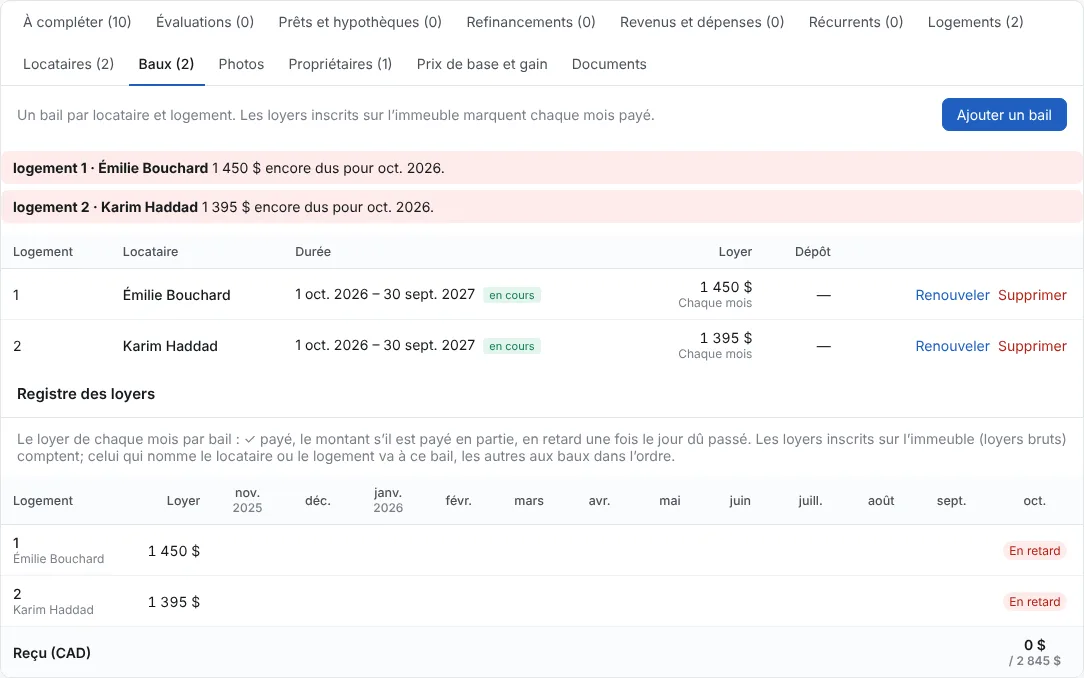
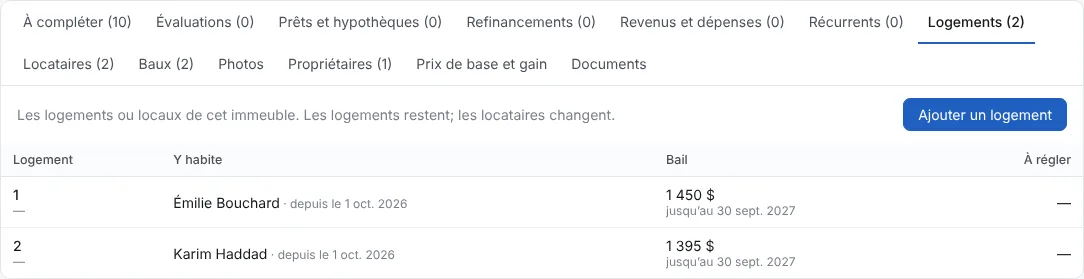
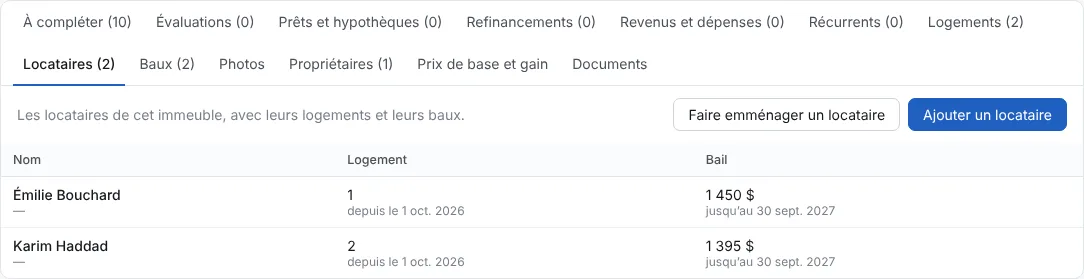
Étape 3: Les baux, les logements et les locataires sont remplis
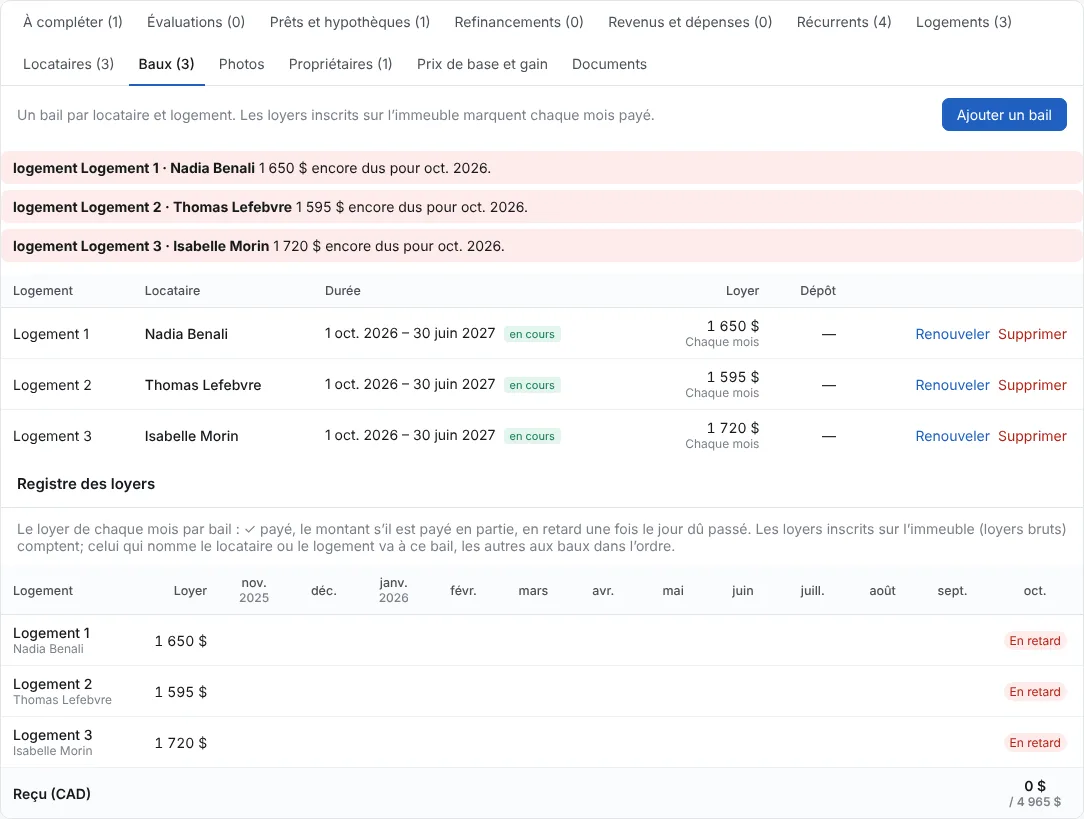
L’onglet Baux liste les baux; le mois en cours est En retard tant que le loyer n’est pas inscrit (étape 5). Logements montre qui habite chacun, et Locataires leurs coordonnées. Cliquez sur un logement pour ajouter sa taille, des photos, un journal des réparations ou une annonce.
Étape 4: Ajoutez le loyer comme entrée récurrente
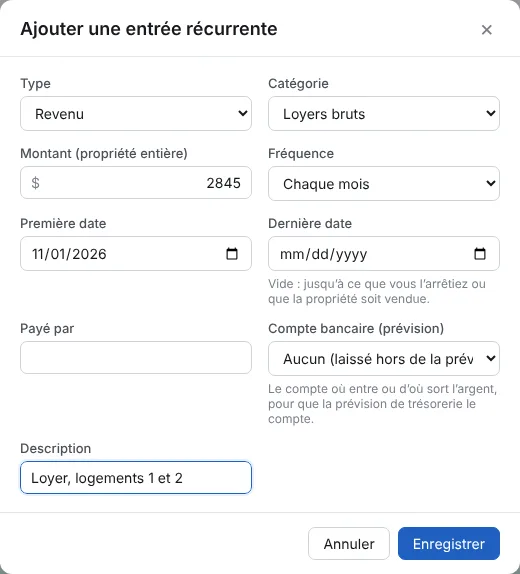
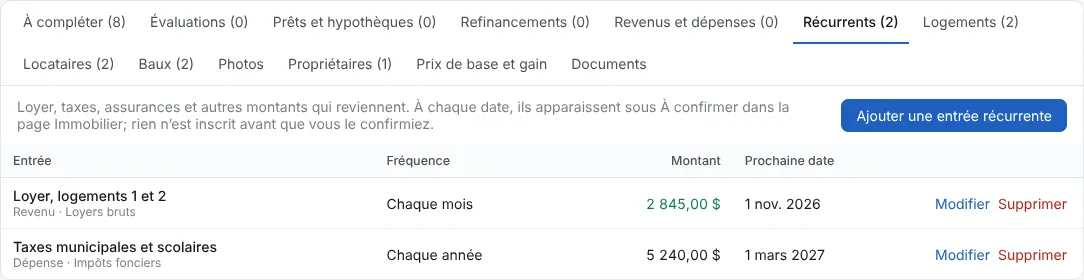
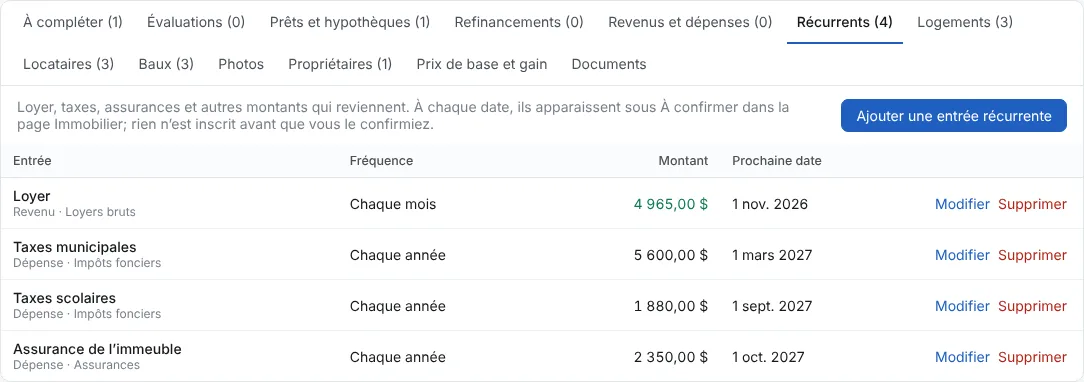
Ouvrez Argent, puis Récurrents et cliquez sur Ajouter une entrée récurrente. Choisissez Revenu, la catégorie Loyers bruts, le total par mois, Chaque mois et la première date. Chaque mois, le loyer apparaît sous À confirmer dans la page Immobilier, et un clic l’inscrit.
Faites de même pour les comptes qui reviennent, comme les taxes municipales et scolaires une fois par année (Dépense, Impôts fonciers, Chaque année).
Étape 5: Inscrivez ce qui entre et ce qui sort
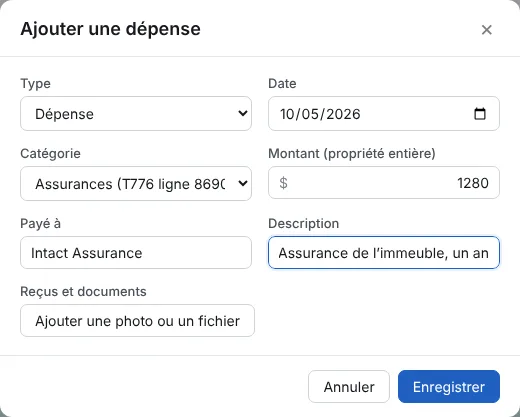
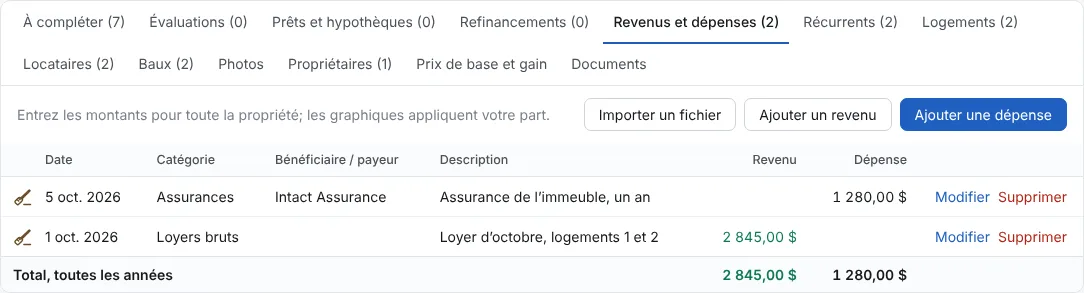
Dans Revenus et dépenses, utilisez Ajouter un revenu pour un loyer reçu et Ajouter une dépense pour un compte. Chaque catégorie porte sa ligne du T776 et du TP-128 pour les impôts. Importer un fichier prend un fichier de la banque au lieu de tout taper.
Étape 6: Suivez les loyers dans le registre
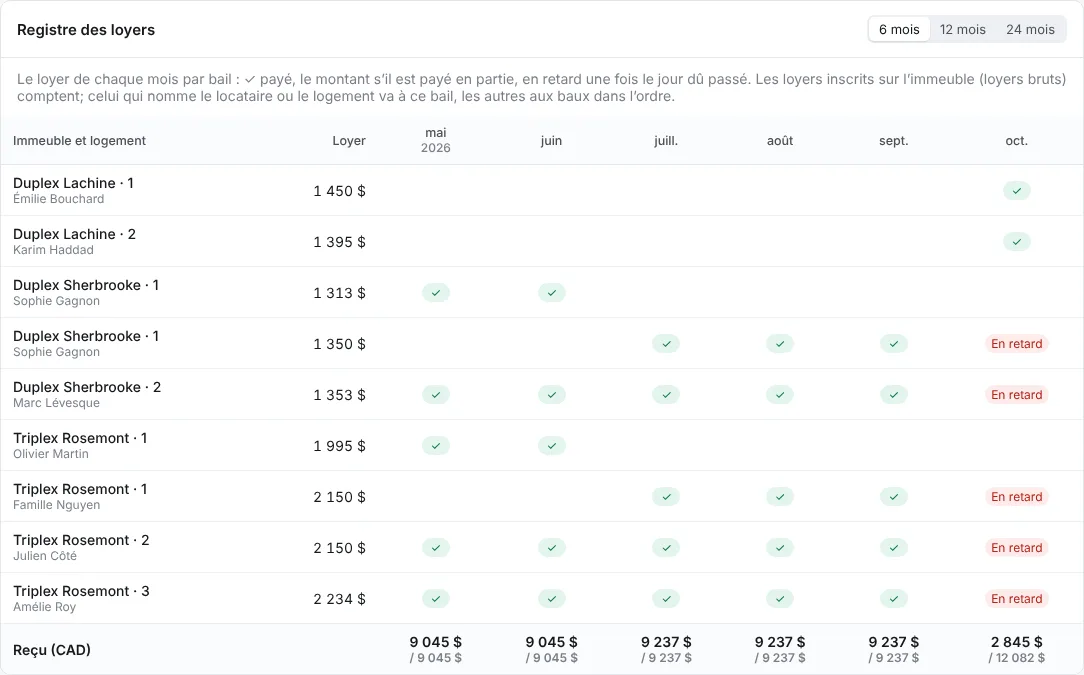
Dans Immobilier, l’onglet Registre des loyers montre chaque bail mois par mois : ✓ payé, le montant si payé en partie, et En retard une fois le jour d’échéance passé. Les rappels au-dessus listent les loyers en retard, les fins de bail et les dates d’avis d’augmentation.
Tout inclus
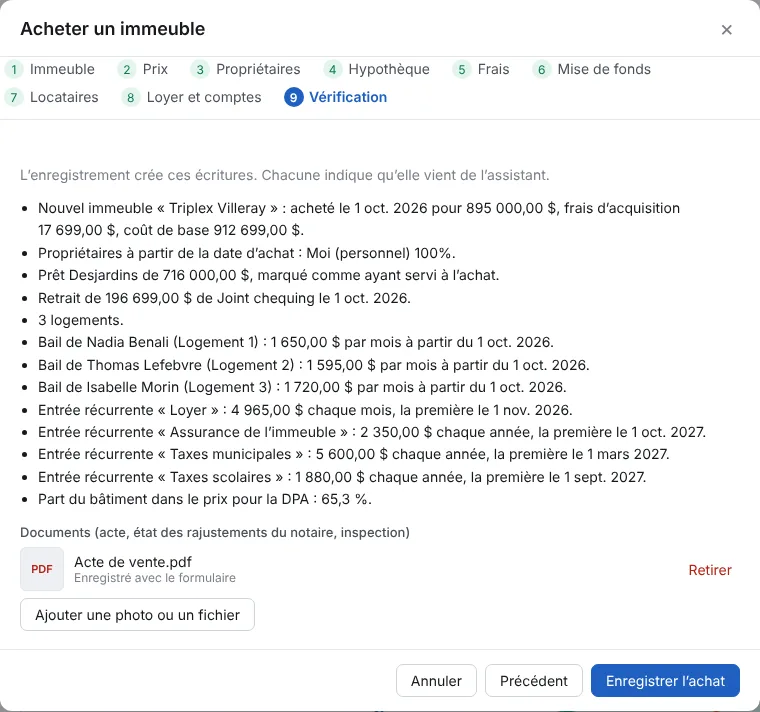
Pour qui veut tout. L’assistant pose les questions de l’achat en neuf étapes et fait toutes les inscriptions : la propriété, ses propriétaires, l’hypothèque, la taxe de bienvenue et les autres frais, la mise de fonds tirée de vos comptes, les baux repris, le loyer, l’assurance et les taxes qui reviennent, la part du bâtiment pour la DPA et les documents. Ayez sous la main l’état des rajustements du notaire, les papiers de l’hypothèque, les baux et l’évaluation municipale.
Étape 1: Lancez l’assistant : l’immeuble
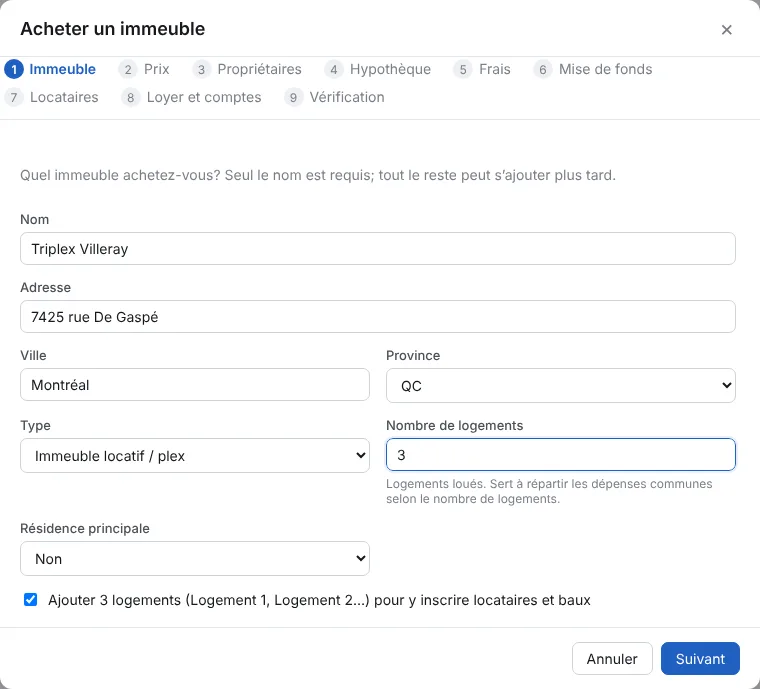
Dans Immobilier, cliquez sur Acheter un immeuble (assistant). Inscrivez le nom, l’adresse et la ville, le Type et le Nombre de logements. Gardez Ajouter … logements coché pour que les logements existent pour les baux. Cliquez sur Suivant.
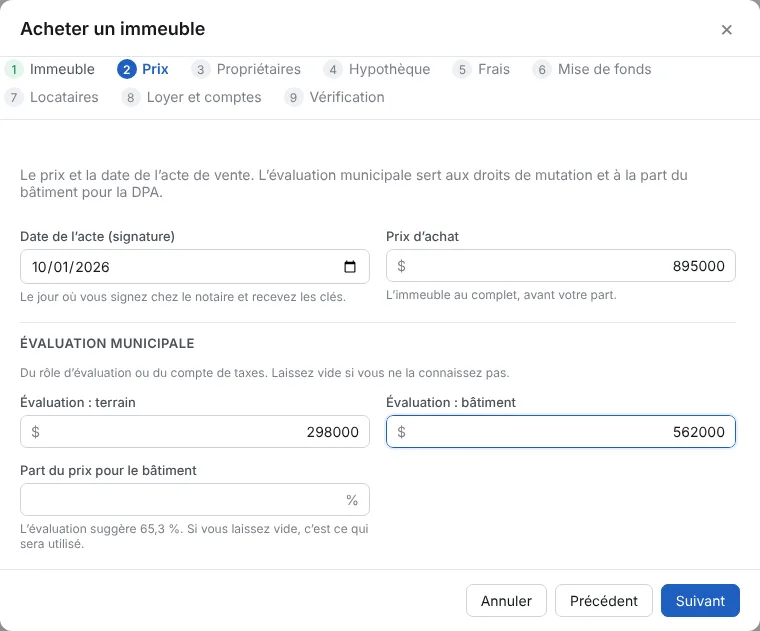
Étape 2: Le prix, l’évaluation et la part du bâtiment
Inscrivez la Date de l’acte, le Prix d’achat et l’évaluation municipale du Terrain et du Bâtiment. L’évaluation sert à la taxe de bienvenue et suggère la Part du prix pour le bâtiment pour la DPA : laissez ce champ vide pour utiliser la suggestion, ou inscrivez le chiffre de votre comptable.
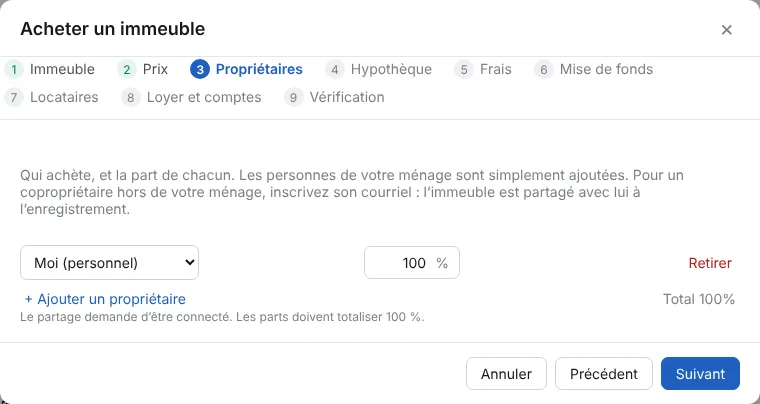
Étape 3: Les propriétaires
Vous à 100 % par défaut. Ajouter un propriétaire pour un conjoint, un associé ou une société, avec sa part. Une personne hors de votre ménage avec un courriel reçoit une invitation à accepter sa part.
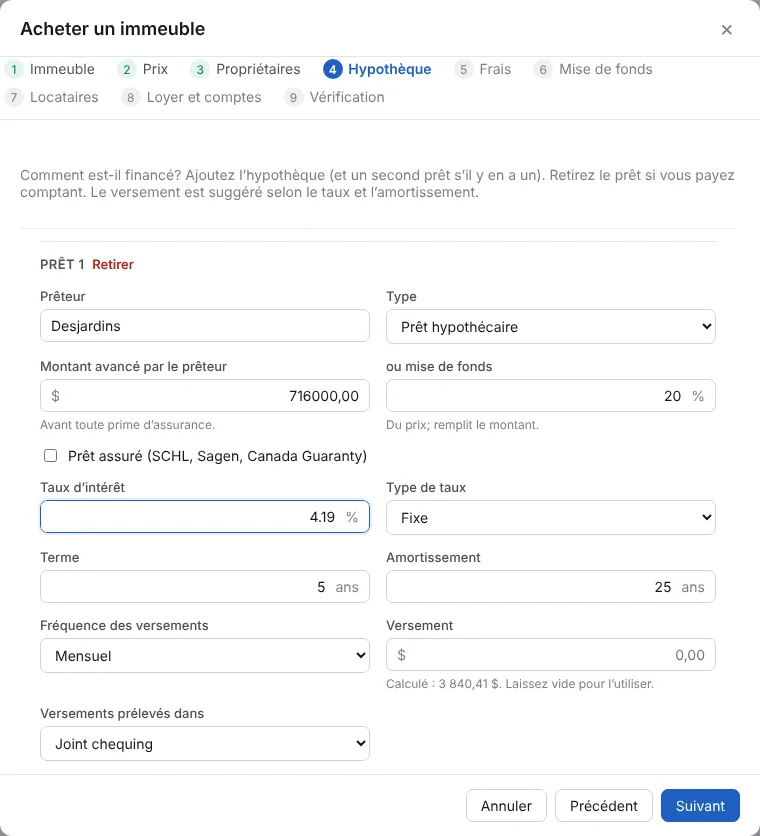
Étape 4: L’hypothèque
Inscrivez le Prêteur et le montant ou le pourcentage de mise de fonds. Cochez Prêt assuré si la SCHL, Sagen ou Canada Guaranty l’assure : la prime et sa taxe provinciale sont ajoutées. Inscrivez le taux, le terme et l’amortissement. Sous le Versement, l’application montre son calcul : laissez vide pour l’utiliser, ou inscrivez celui de vos papiers. Choisissez le compte d’où sont prélevés les versements.
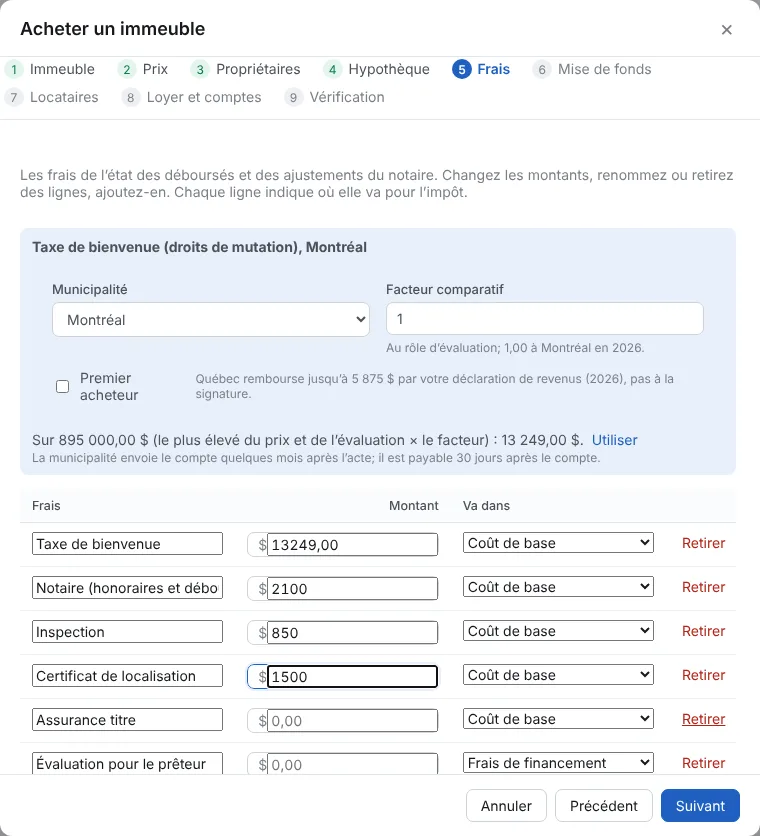
Étape 5: Les frais
La taxe de bienvenue est calculée pour la municipalité. Inscrivez le notaire, l’inspection et le certificat de localisation de l’état des rajustements. Chaque ligne dit où elle va pour les impôts : le prix de base, un frais de financement réparti sur cinq ans, ou une dépense.
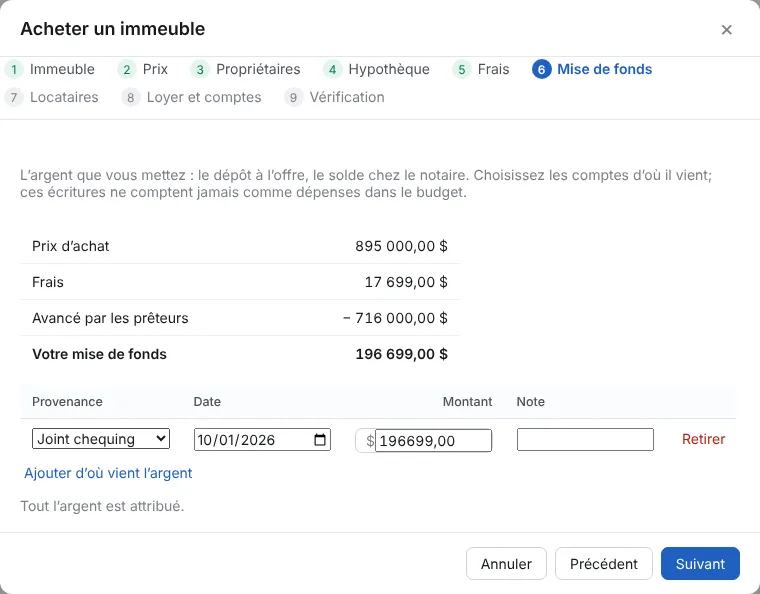
Étape 6: La mise de fonds
L’assistant montre l’argent que vous mettez (le prix plus les frais moins les prêts). Cliquez sur Ajouter d’où vient l’argent et choisissez chaque compte : le dépôt à l’offre, un CELIAPP, le compte chèques. Ces retraits ne comptent jamais comme des dépenses au budget.
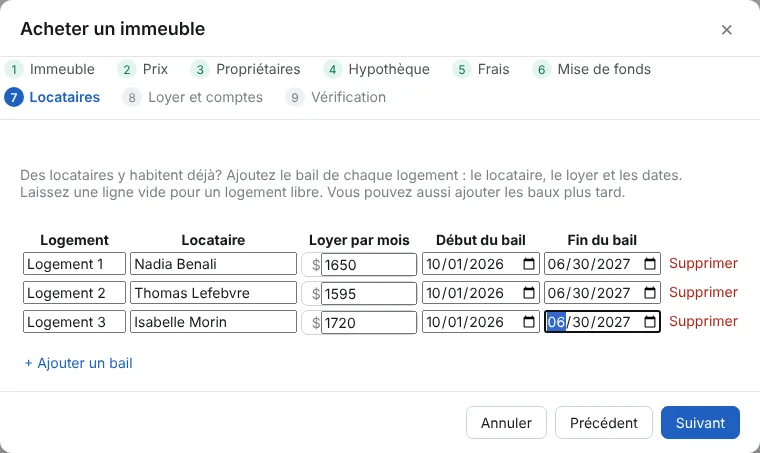
Étape 7: Les locataires déjà en place
Un immeuble locatif montre une ligne par logement. Inscrivez chaque Locataire, le Loyer par mois et les dates des baux que le vendeur vous a remis. Laissez une ligne vide pour un logement libre; Ajouter un bail en ajoute un. Les locataires sont créés avec les baux.
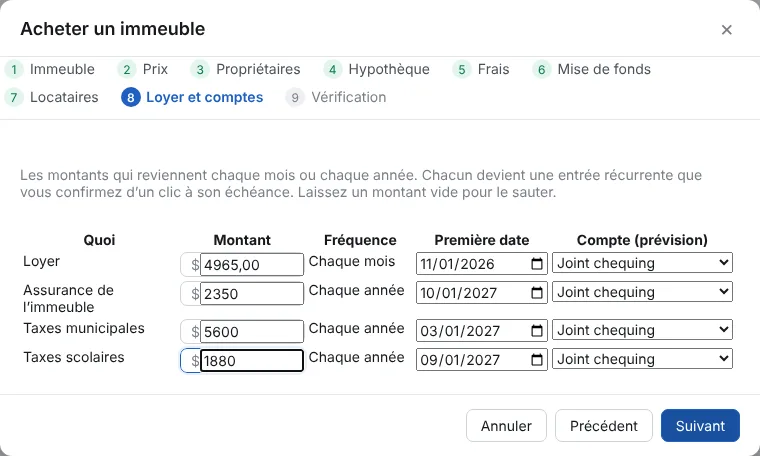
Étape 8: Le loyer et les comptes
Le loyer est le total des baux. Inscrivez l’Assurance de l’immeuble, les Taxes municipales et, au Québec, les Taxes scolaires par année, vérifiez la Première date de chacun et choisissez le compte où ils passent. Chacun devient une entrée récurrente; laissez un montant vide pour le sauter.
Étape 9: Ajoutez les documents, vérifiez et enregistrez
La dernière étape liste chaque inscription que l’assistant fera. Sous Documents, cliquez sur Ajouter une photo ou un fichier pour l’acte, l’état des rajustements et le rapport d’inspection. Cliquez sur Enregistrer l’achat. Chaque inscription indique qu’elle vient de l’assistant, et Assistant d’achat dans la page de la propriété le rouvre pour corriger quoi que ce soit.
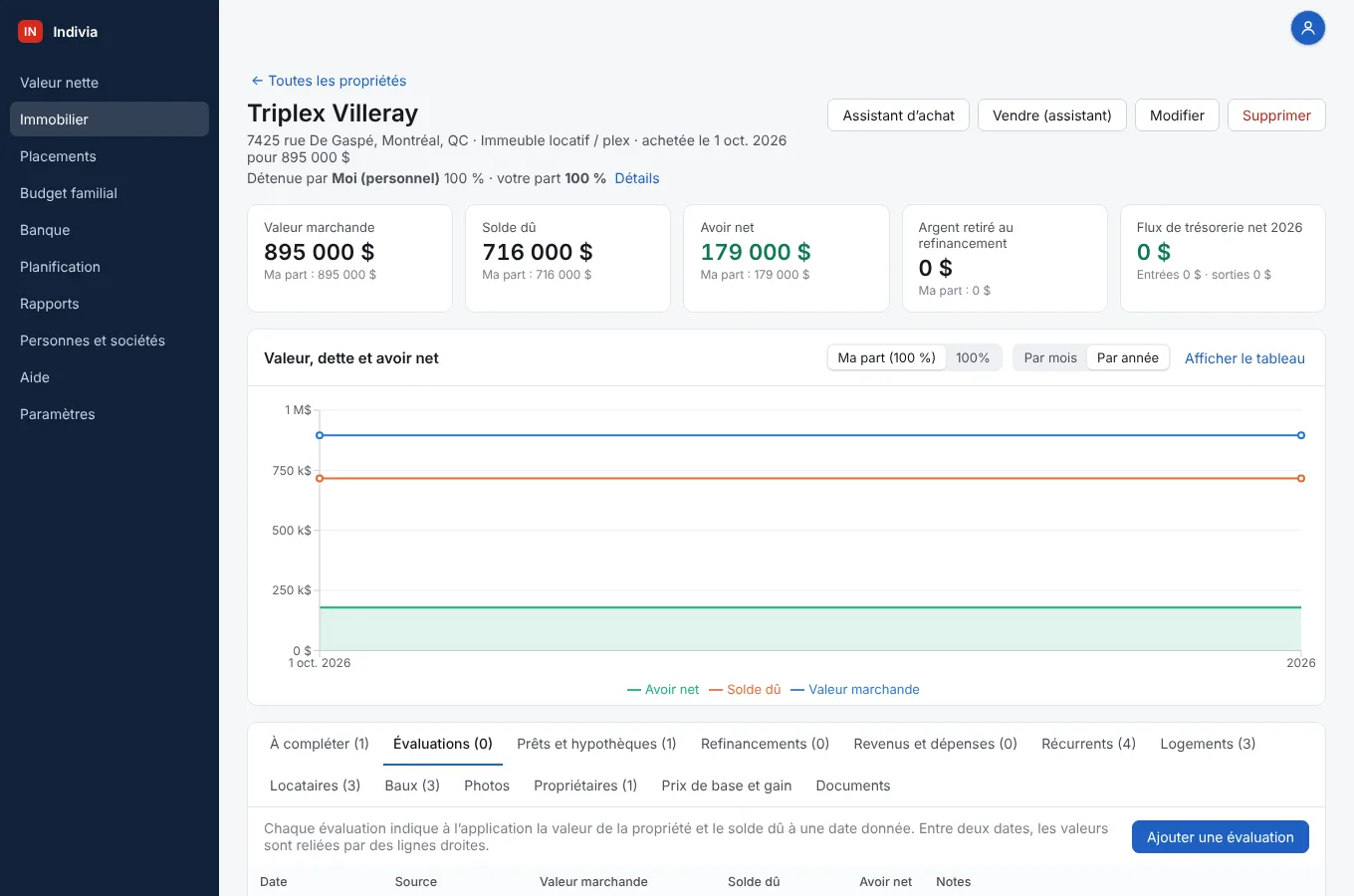
Étape 10: Voyez ce que l’assistant a créé
L’onglet Baux a un bail par locataire, Récurrents a le loyer, l’assurance et les taxes, et Documents a les fichiers ajoutés.

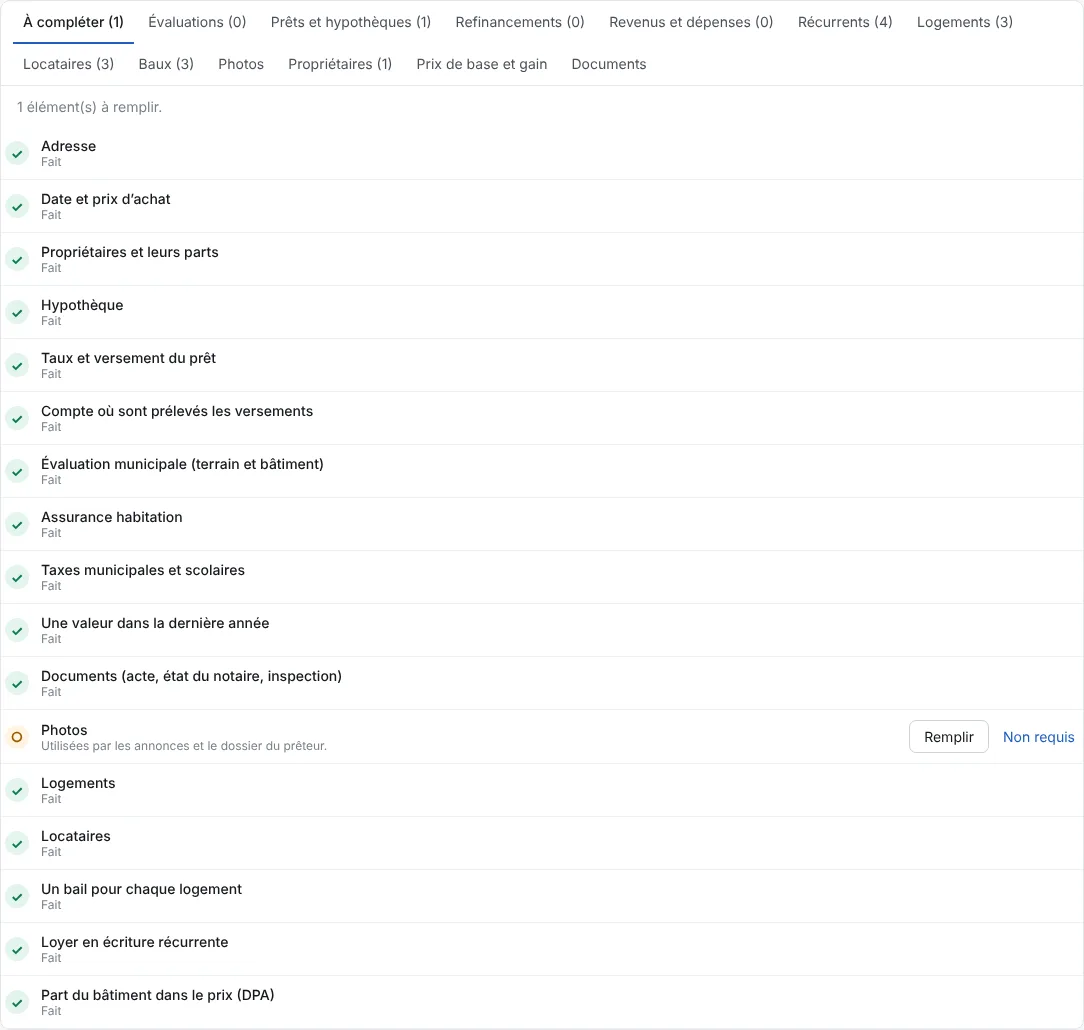
Étape 11: Terminez avec l’onglet À compléter
Il montre ce que l’assistant a rempli (en vert) et ce qui reste (en orange), souvent seulement les photos. Remplir ouvre le bon onglet; Non requis retire un élément de la liste.
Encore une question ? Écrivez à support@indivia.app. Votre message va directement aux personnes qui font l’application.