Avant de vendre, l’onglet Prix de base et gain estime le gain en capital à la valeur d’aujourd’hui, et la récupération de DPA si l’immeuble est loué.
Quand l’acte est signé, le bouton Vendre (assistant) de la propriété enregistre la vente d’un coup : le prix, les frais de vente, l’hypothèque remboursée et la pénalité, où va l’argent, et ce qui prend fin (prêts, écritures récurrentes, baux).
L’onglet devient alors Vente et gain : le gain en capital, sa partie imposable, votre part et la récupération. Pour corriger un montant, refaites l’Assistant de vente; il remplace ce qu’il avait créé. Annuler la vente, dans le même assistant, remet la propriété comme non vendue. Ce sont des estimations, pas des conseils fiscaux.
Les noms en gras sont les pages, onglets et boutons tels que l’application les montre.
Tutoriels pas à pas
Choisissez une façon. Les écrans sont montrés avec des données fictives.
- Avant de vendreLe gain et la récupération si vous vendiez à la valeur d’aujourd’hui.
- Enregistrer la vente avec l’assistantSix courtes étapes à partir des papiers du notaire. Environ cinq minutes.
- Le gain en capital et la récupérationCe que la vente veut dire pour vos impôts, et ce que l’assistant a changé.
- Modifier ou annuler une venteCorrigez le prix ou des frais après l’enregistrement, ou annulez une vente qui n’a pas eu lieu.
Avant de vendre
Utile quand vous pensez vendre, ou pour connaître l’impôt qui attend une propriété. Il faut la date et le prix d’achat de la propriété. Pour un immeuble locatif, entrez aussi la DPA (déduction pour amortissement) réclamée chaque année. Les écrans utilisent le Triplex Rosemont de l’exemple.
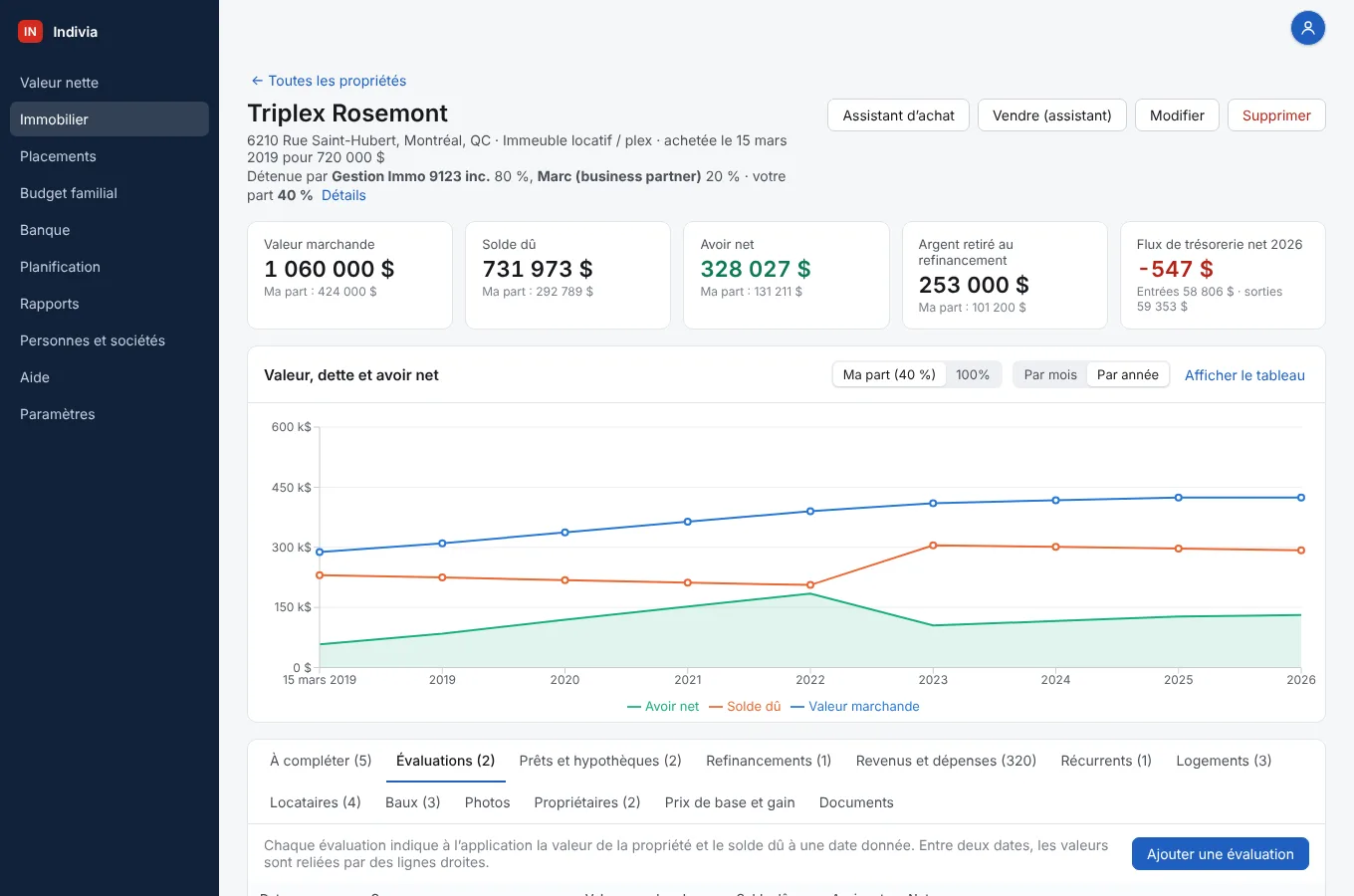
Étape 1: Ouvrez la propriété
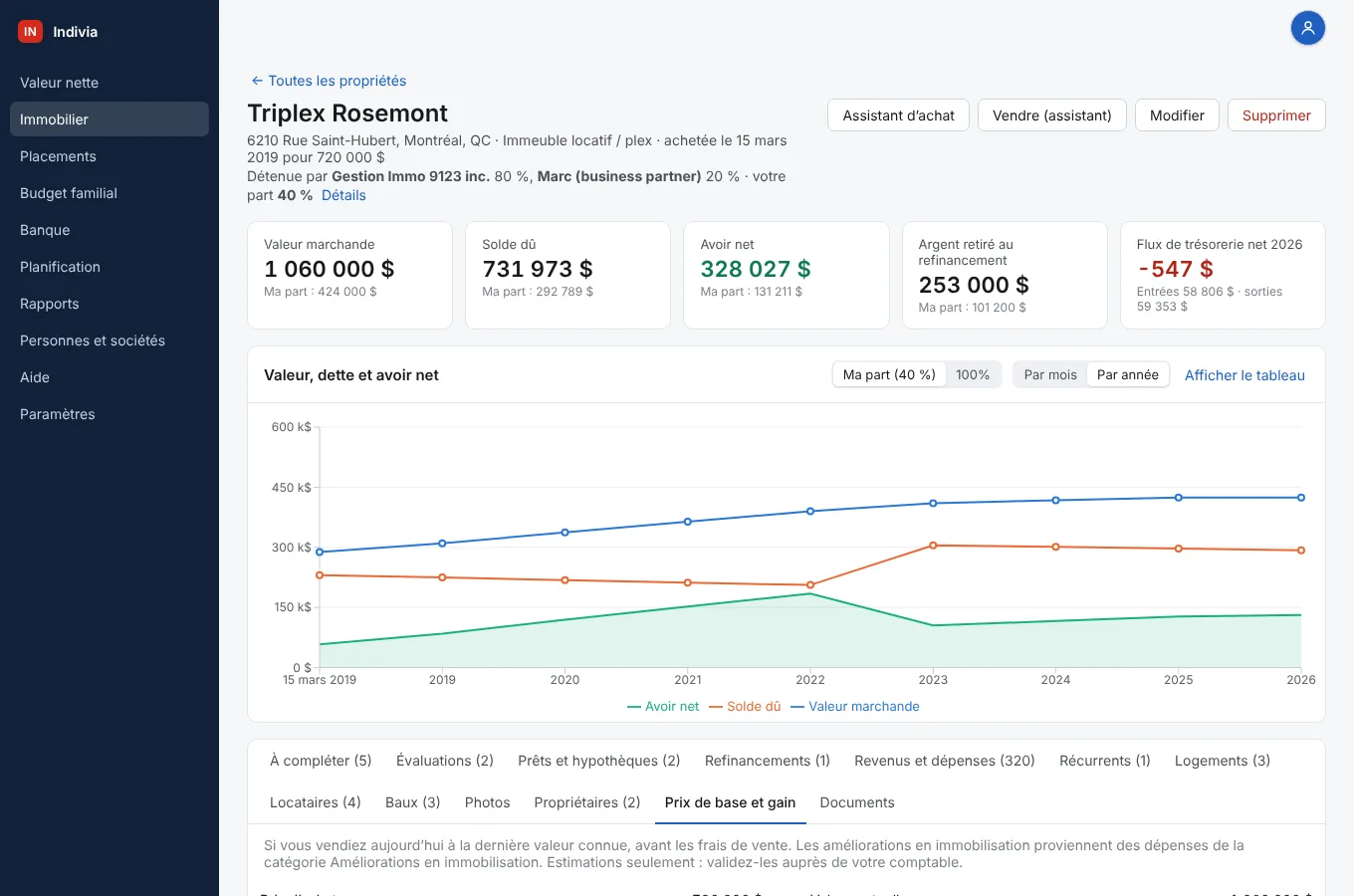
Dans Immobilier, cliquez sur la propriété dans la liste. Le bouton Vendre (assistant) est en haut à droite; vous l’utiliserez le jour de la vente.
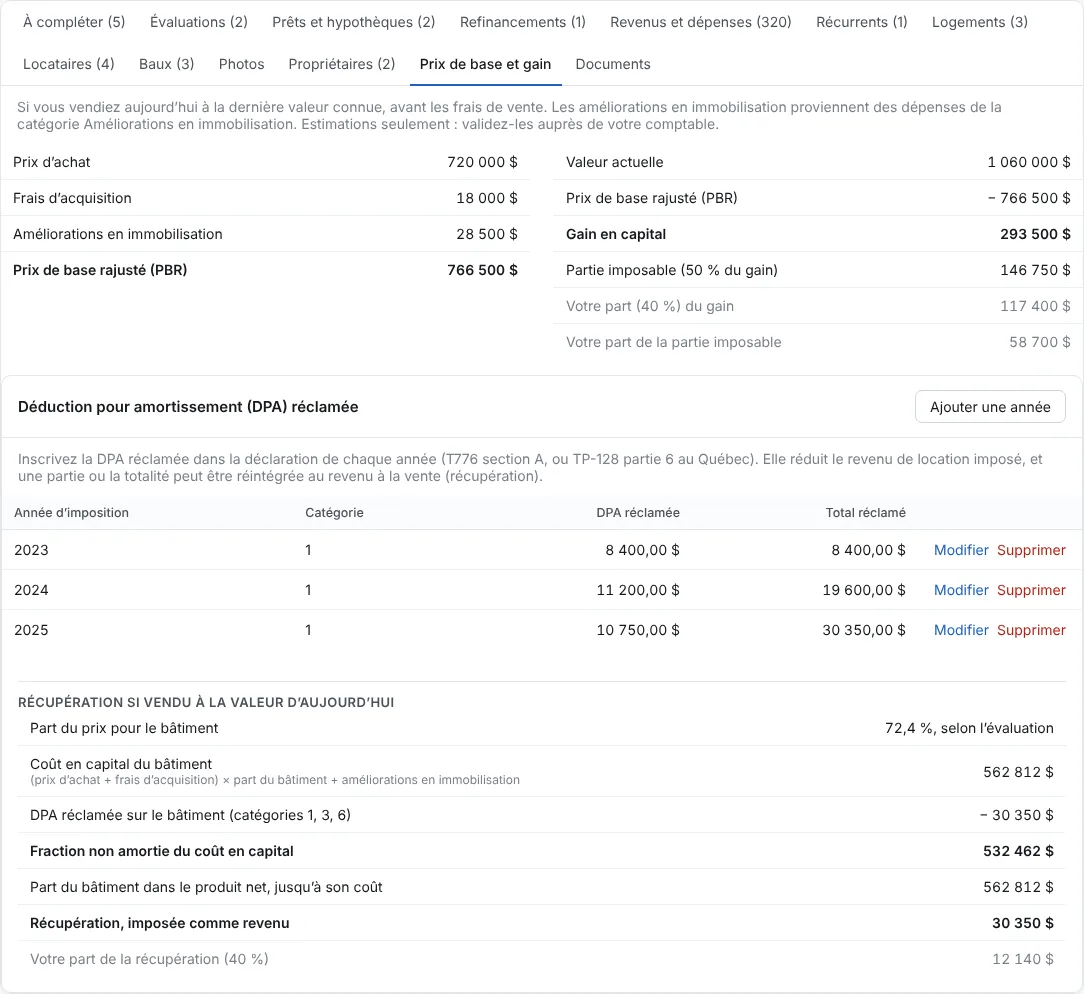
Étape 2: Ouvrez l’onglet Prix de base et gain
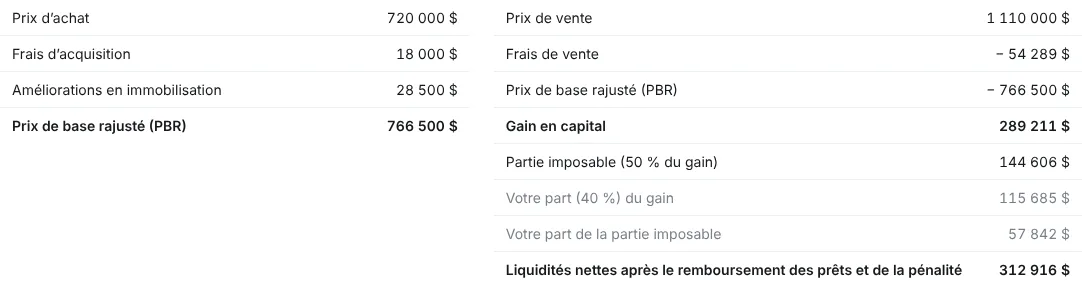
À gauche, le Prix de base rajusté (PBR) : le Prix d’achat, les Frais d’acquisition et les Améliorations en immobilisation (dépenses de la catégorie Améliorations en immobilisation).
À droite, le Gain en capital si vous vendiez aujourd’hui à la dernière évaluation, avant les frais de vente, sa Partie imposable (50 % du gain) et votre part. En dessous, la DPA réclamée jusqu’ici et la récupération.
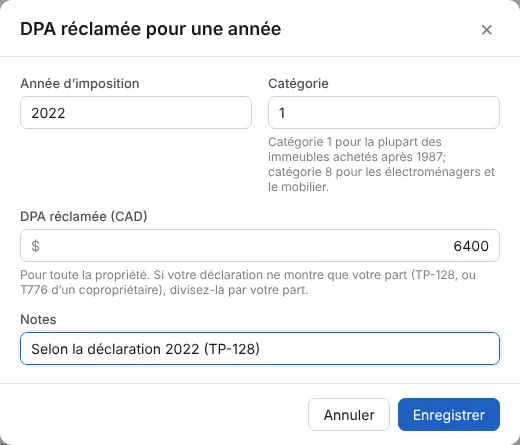
Étape 3: Ajoutez la DPA d’une année manquante
Cliquez sur Ajouter une année. Tapez l’Année d’imposition, la Catégorie (1 pour la plupart des immeubles) et la DPA réclamée pour toute la propriété, comme dans votre déclaration (T776 section A, ou TP-128 au Québec). La ligne Notes est facultative. Cliquez sur Enregistrer.
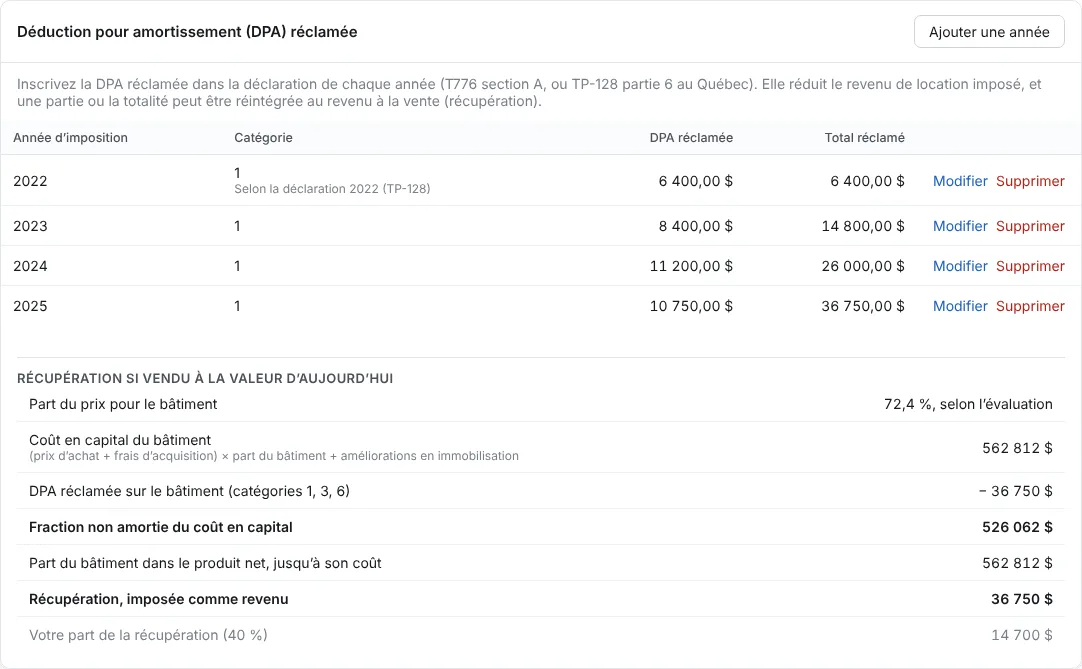
Étape 4: Lisez la récupération si vous vendiez aujourd’hui
L’année est dans la liste, avec le Total réclamé. Sous Récupération si vendu à la valeur d’aujourd’hui : la Part du prix pour le bâtiment (ici selon l’évaluation municipale), le Coût en capital du bâtiment, la DPA réclamée, la Fraction non amortie du coût en capital, puis la Récupération, imposée comme revenu, et votre part.
Enregistrer la vente avec l’assistant
Pour le jour où l’acte est signé. Gardez sous la main l’état des rajustements du notaire et l’état de remboursement du prêteur. L’assistant enregistre tout d’un coup et indique que chaque écriture vient de lui. Cliquez sur Vendre (assistant) dans la propriété.
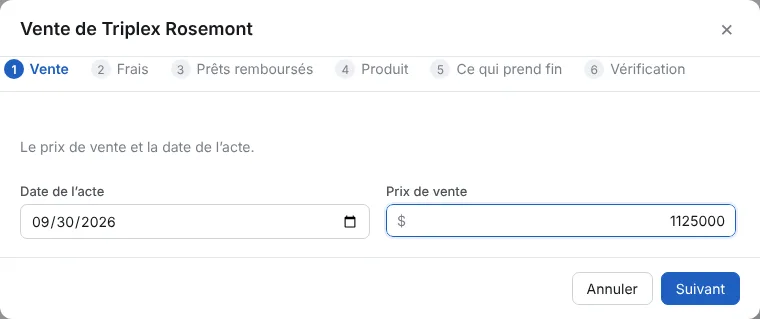
Étape 1: Vente : la date et le prix
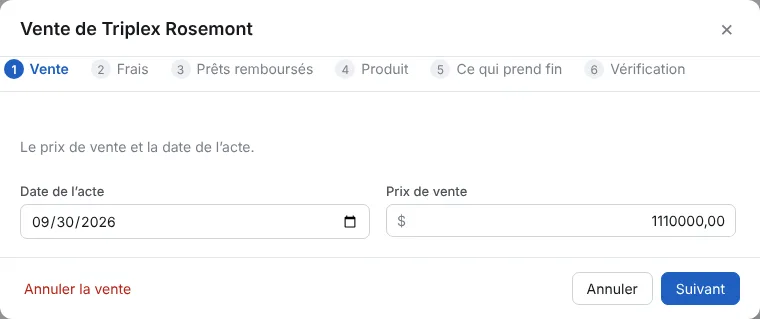
Tapez la Date de l’acte et le Prix de vente de toute la propriété. Cliquez sur Suivant.
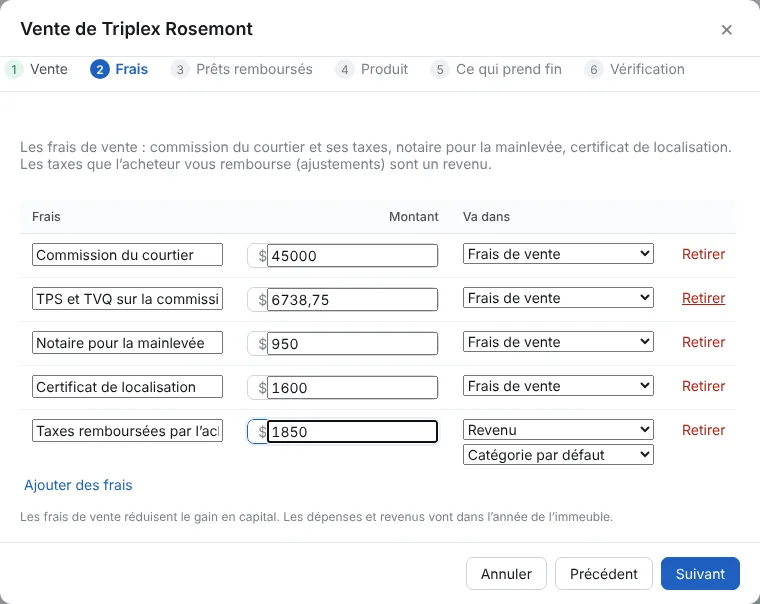
Étape 2: Frais : ce que la vente vous a coûté
Les lignes habituelles sont là : Commission du courtier, TPS et TVQ sur la commission, Notaire pour la mainlevée, Certificat de localisation. Tapez les montants; laissez une ligne vide si elle ne s’applique pas.
Va dans indique comment chaque ligne compte : des Frais de vente réduisent le gain en capital, une Dépense ou un Revenu va dans l’année de l’immeuble. Les Taxes remboursées par l’acheteur (ajustements) sont un revenu. Ajouter des frais ajoute une ligne.
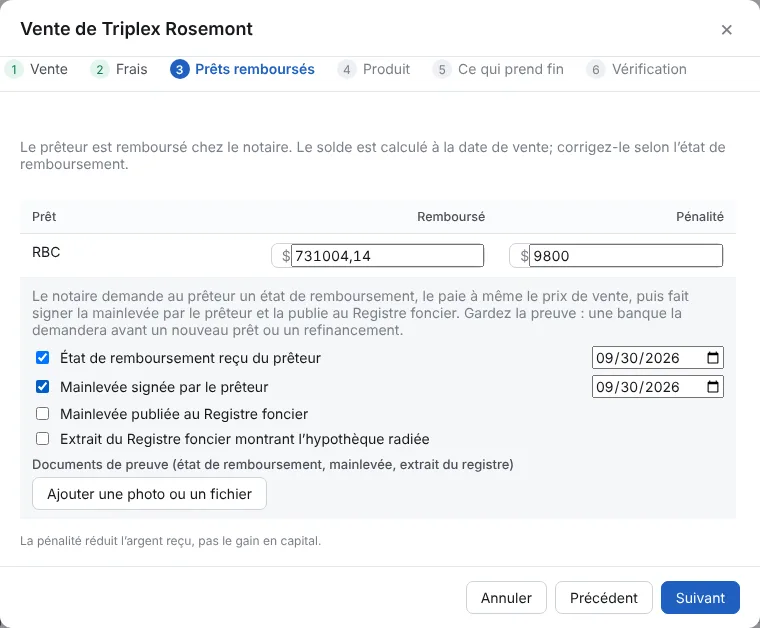
Étape 3: Prêts remboursés : l’hypothèque et la pénalité
Chaque prêt ouvert à la date de vente est listé avec son solde ce jour-là. Remplacez Remboursé par le montant de l’état de remboursement et tapez la Pénalité, s’il y en a une. La pénalité réduit l’argent reçu, pas le gain en capital.
En dessous, cochez les étapes de la mainlevée à mesure qu’elles sont faites (état de remboursement, mainlevée, registre foncier) et ajoutez les preuves avec Ajouter une photo ou un fichier : une banque les demandera avant un nouveau prêt.
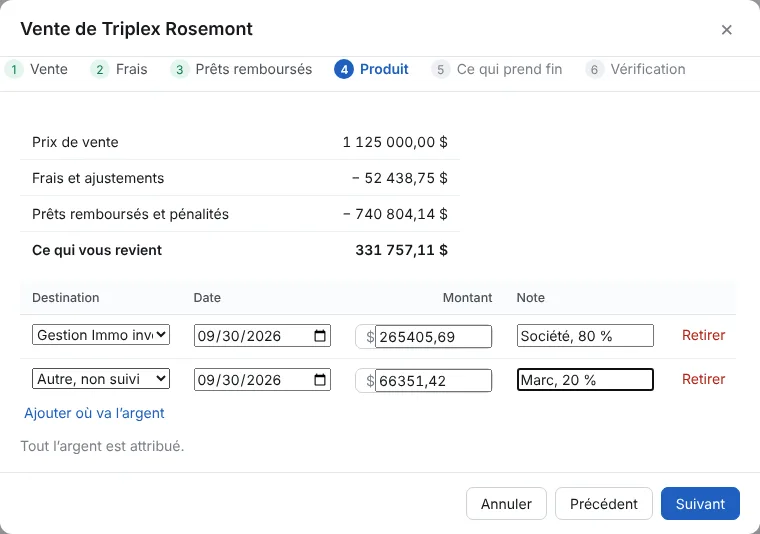
Étape 4: Produit : où va l’argent
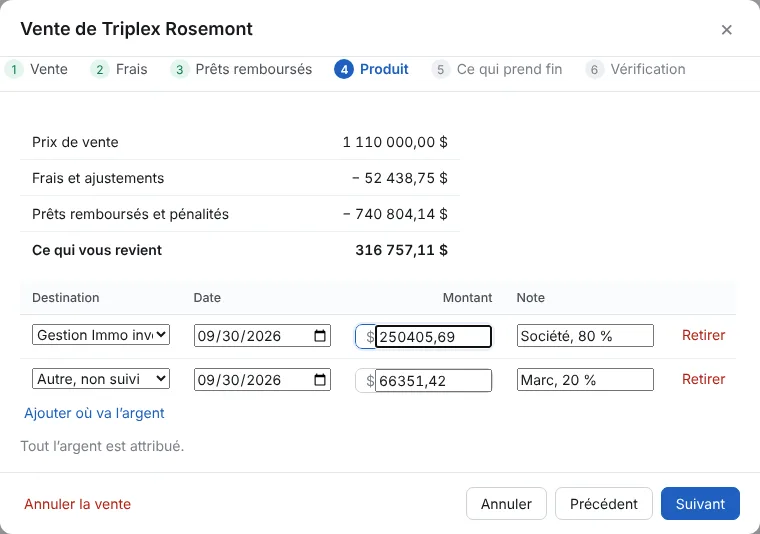
Le haut montre le Prix de vente, les Frais et ajustements, les Prêts remboursés et pénalités, et Ce qui vous revient.
Cliquez sur Ajouter où va l’argent et choisissez un compte : la ligne part avec tout ce qui reste. Ici, les 80 % de la société vont dans son compte de placement, et une deuxième ligne met les 20 % de Marc sous Autre, non suivi. Quand le message dit Tout l’argent est attribué., cliquez sur Suivant.
Étape 5: Ce qui prend fin à la date de vente
Fermer les prêts remboursés et Terminer les écritures récurrentes de l’immeuble sont déjà cochés. Cochez aussi Terminer les baux en cours si les locataires partent ou si leurs baux passent à l’acheteur.
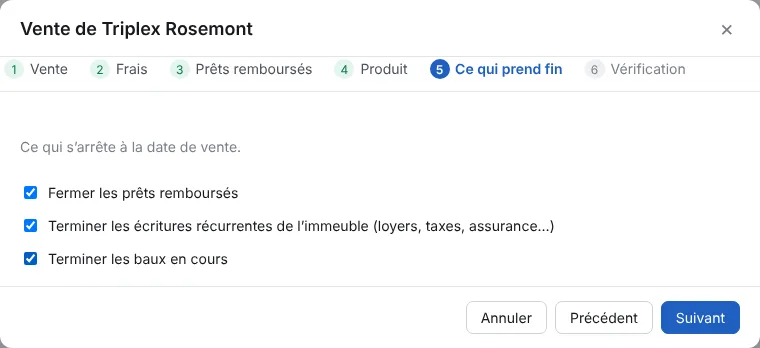
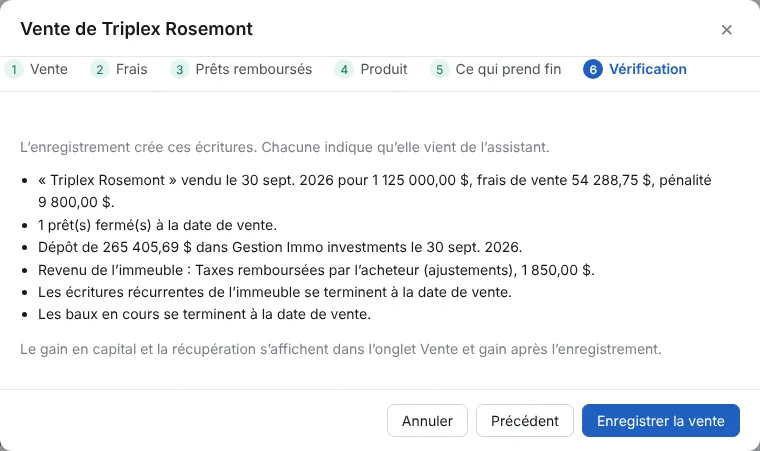
Étape 6: Vérifiez, puis Enregistrer la vente
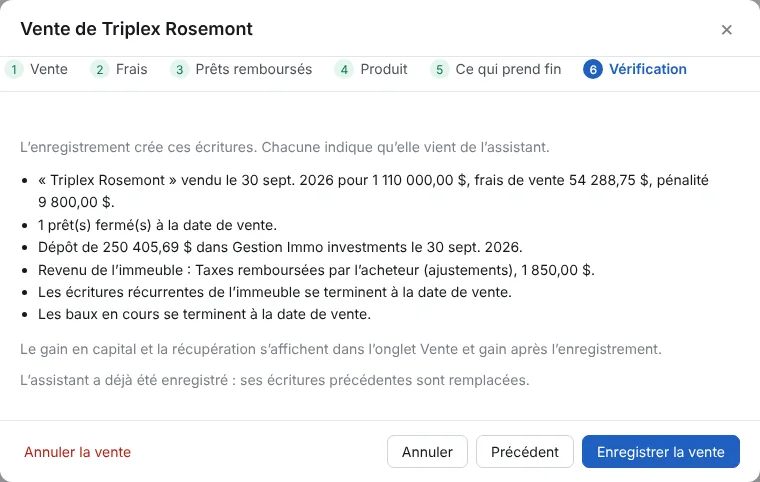
La liste donne chaque écriture que l’assistant va créer : la vente, les prêts fermés, les dépôts, les revenus et dépenses, et ce qui prend fin. Utilisez Précédent pour corriger, puis cliquez sur Enregistrer la vente.
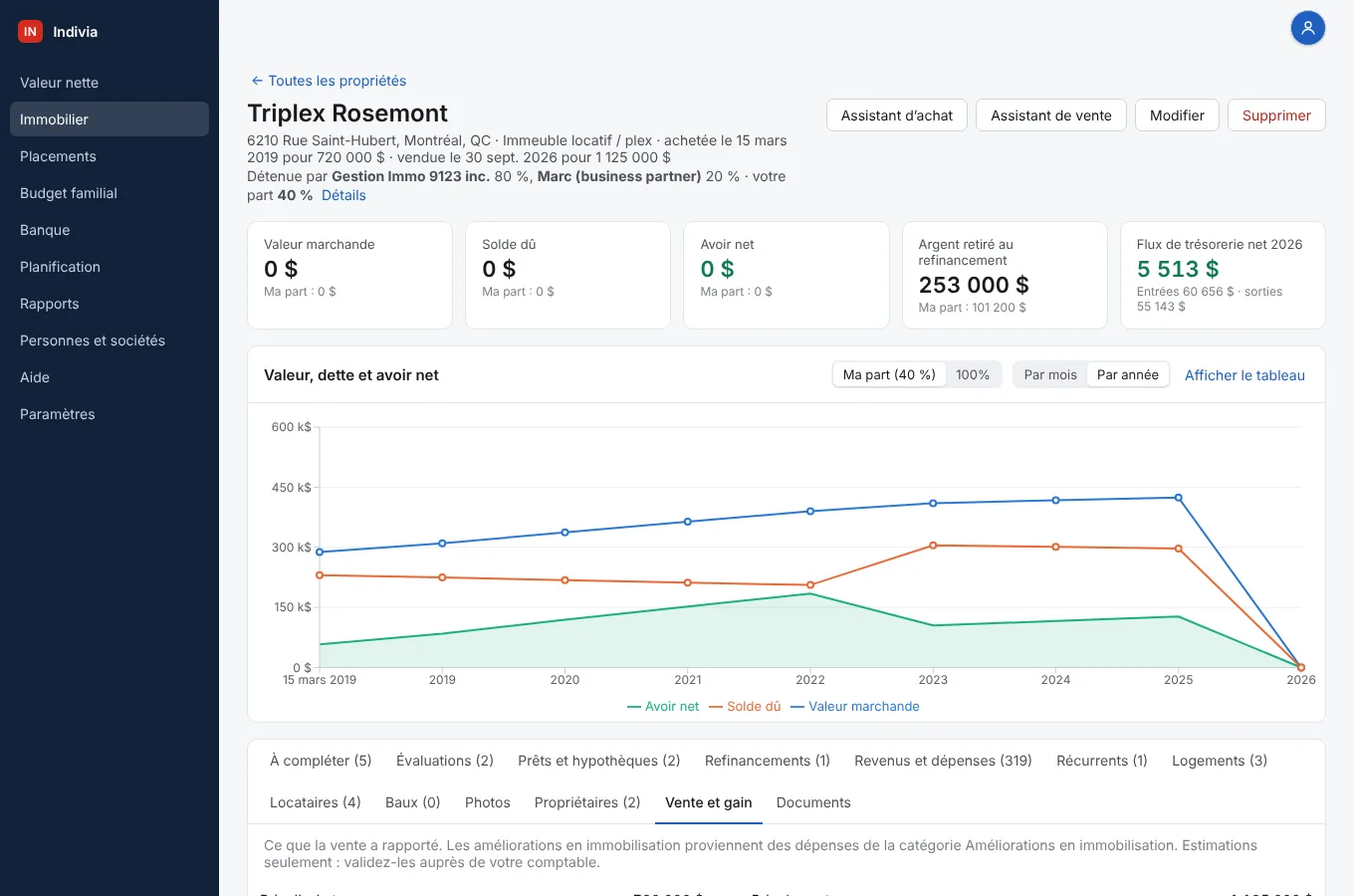
Étape 7: La propriété est indiquée comme vendue
Le haut de la page dit quand elle a été vendue et pour combien. La valeur, la dette et l’avoir tombent à 0 $ à la date de vente, donc votre valeur nette ne la compte plus; l’historique d’avant la vente reste.
Le gain en capital et la récupération
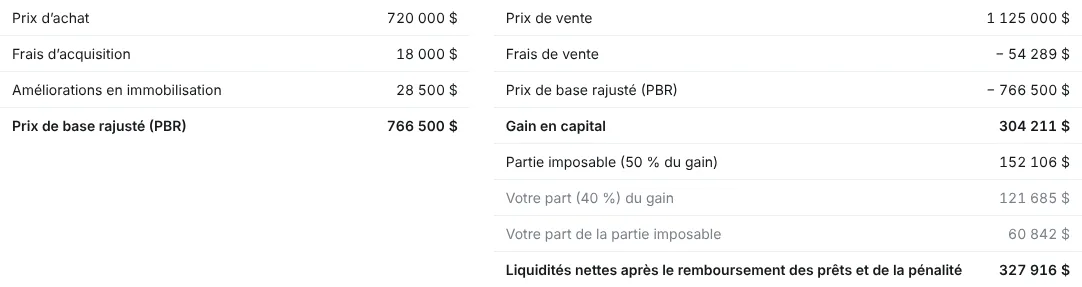
Une fois la vente enregistrée, l’onglet Prix de base et gain devient Vente et gain et utilise le vrai prix de vente et les vrais frais de vente.
Étape 1: Le gain en capital
Le Prix de vente, moins les Frais de vente et le Prix de base rajusté (PBR), donne le Gain en capital. Suivent la Partie imposable (50 % du gain), votre part de chacun, et les Liquidités nettes après le remboursement des prêts et de la pénalité.
Pour une résidence principale, l’exemption s’affiche ici aussi, avec les années désignées.
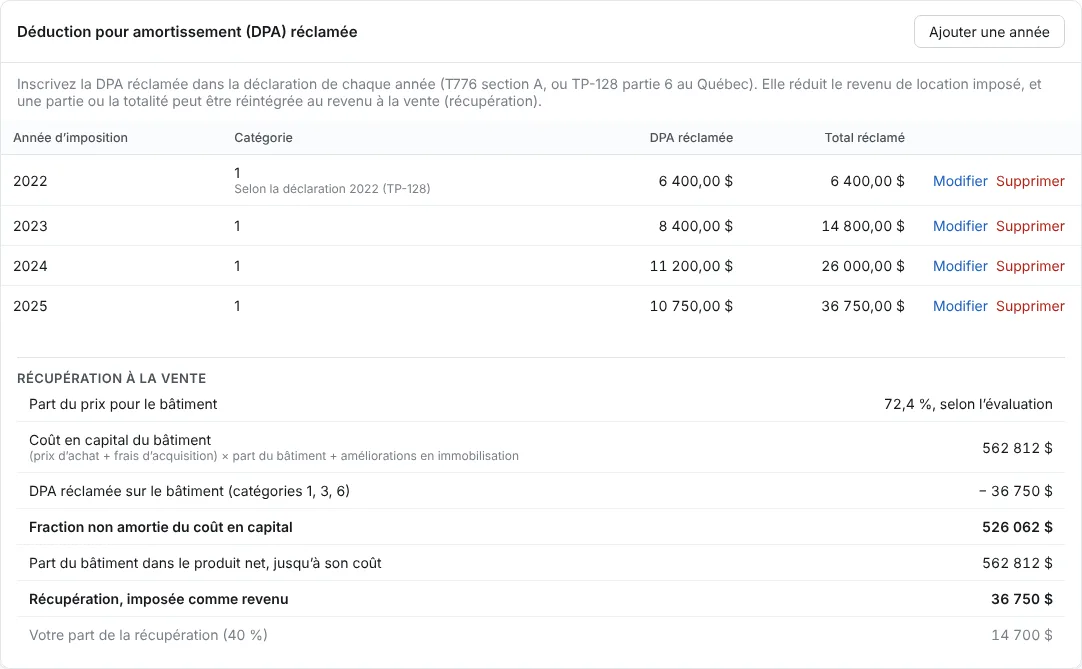
Étape 2: La récupération à la vente
Sous la liste de DPA, Récupération à la vente utilise la vente : la part du bâtiment dans le produit net, jusqu’à son coût, moins la Fraction non amortie du coût en capital, donne la Récupération, imposée comme revenu. Si le bâtiment s’est vendu moins cher que ce qui reste, une Perte finale, déductible s’affiche à la place.
Étape 3: Vérifiez ce que l’assistant a changé
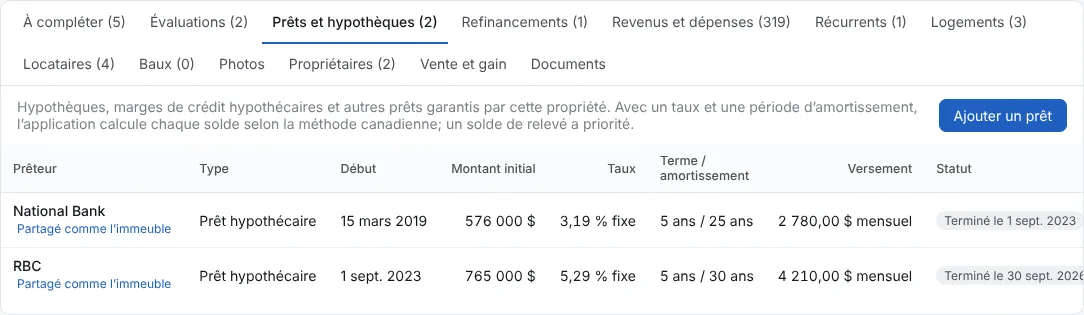
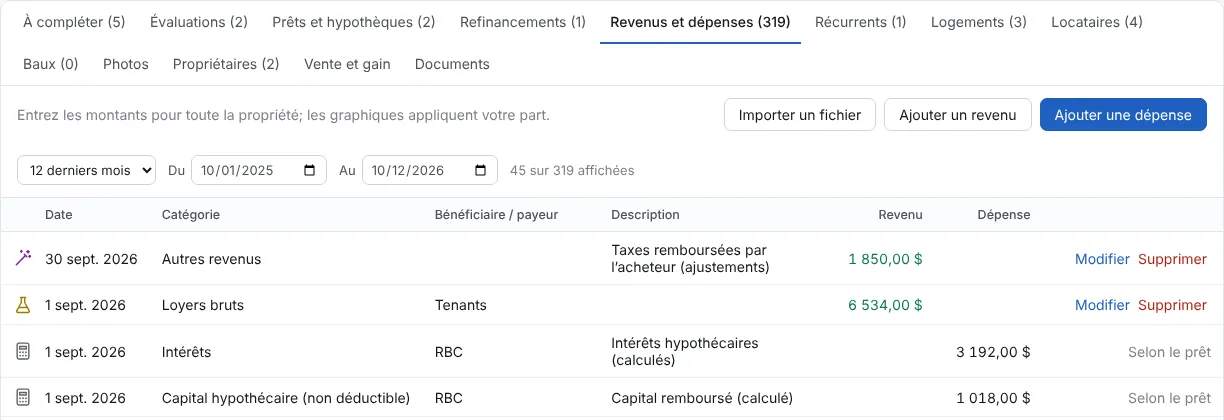
Dans Prêts et hypothèques, l’hypothèque affiche Terminé le suivi de la date de vente. Dans Revenus et dépenses, les écritures créées par l’assistant ont une icône de baguette magique, comme les ajustements de taxes de l’acheteur ici.
Modifier ou annuler une vente
Les montants finaux du notaire diffèrent souvent un peu. Rien à défaire à la main : l’assistant se souvient de ce que vous avez tapé et remplace ses propres écritures quand vous enregistrez de nouveau.
Étape 1: Cliquez sur Assistant de vente
Sur une propriété vendue, le bouton Vendre (assistant) s’appelle maintenant Assistant de vente.

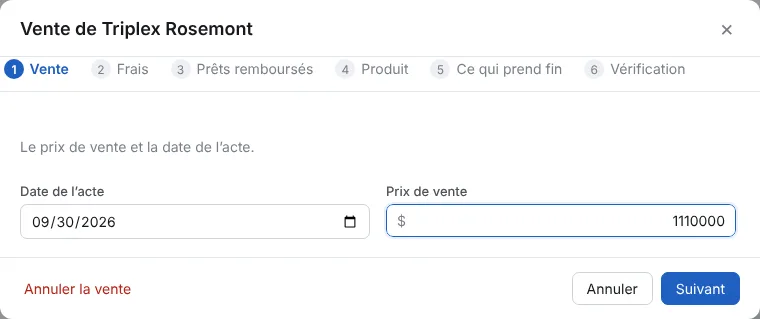
Étape 2: Changez ce qui est faux
Tout ce que vous aviez tapé revient, étape par étape. Ici, le Prix de vente passe de 1 125 000 $ à 1 110 000 $. Cliquez sur Suivant pour passer les étapes.
Étape 3: Équilibrez le produit de nouveau
Avec un prix plus bas, le message en rouge dit combien est attribué en trop. Baissez le montant de la ligne du compte jusqu’à ce qu’il dise Tout l’argent est attribué.
Étape 4: Enregistrez de nouveau
La vérification dit maintenant L’assistant a déjà été enregistré : ses écritures précédentes sont remplacées. Cliquez sur Enregistrer la vente : les anciennes écritures sont supprimées, ce qu’elle avait fermé est rouvert, puis les nouvelles sont créées.
Étape 5: Le gain suit
L’onglet Vente et gain montre tout de suite le nouveau prix, le gain et la partie imposable.
Étape 6: Annulez une vente qui n’a pas eu lieu
Ouvrez l’Assistant de vente et cliquez sur Annuler la vente, en bas à gauche. L’application vous demande de confirmer. Ses écritures sont supprimées, la propriété n’est plus vendue, et les prêts, baux et écritures récurrentes qu’elle avait terminés reprennent. Le bouton Vendre (assistant) revient.
Encore une question ? Écrivez à support@indivia.app. Votre message va directement aux personnes qui font l’application.