Ajouter un compte sur la page Budget familial : compte chèques, épargne, cartes de crédit, marges de crédit et argent comptant.
Ouvrez le compte et utilisez Importer un fichier avec le fichier téléchargé du site de votre banque (CSV, OFX, QFX ou QIF), ou un relevé PDF de compte chèques ou de carte Visa RBC. Rien n’est enregistré avant que vous confirmiez l’aperçu, et les lignes déjà importées sont ignorées. Vous pouvez aussi ajouter des opérations à la main, en répartir une entre plusieurs catégories et entrer des virements entre vos comptes.
Donnez une catégorie à chaque opération. Les Règles (bouton de la page Budget familial) classent le même marchand pour vous la prochaine fois. Les catégories elles-mêmes sont dans les Paramètres, Catégories du budget.
Le budget mensuel compare ce que vous avez prévu à ce que vous avez dépensé, par catégorie; la vue de l’année montre mois par mois. Les écritures récurrentes (paie, loyer, téléphone) attendent dans À confirmer à leur échéance. Rapprocher vérifie un compte avec son relevé.
Les noms en gras sont les pages, onglets et boutons tels que l’application les montre.
Tutoriels pas à pas
Choisissez une façon. Les écrans sont montrés avec des données fictives.
- Ajouter un compteUn compte chèques, une carte de crédit ou de l’argent comptant, en une minute.
- Importer un fichier bancaireLe fichier du site de votre banque, vérifié ligne par ligne avant que rien ne soit enregistré.
- Catégories et règlesClassez une fois ce qui reste; les règles suggèrent la catégorie la fois suivante.
- Le budget du moisPrévoyez un montant par catégorie et voyez ce qui reste, mois après mois.
Ajouter un compte
Chaque compte d’où vous dépensez va dans Budget familial : compte chèques, épargne, cartes de crédit, marge de crédit et argent comptant. Seul le nom est requis; le solde peut venir du fichier de votre banque.
Étape 1: Ouvrez Budget familial
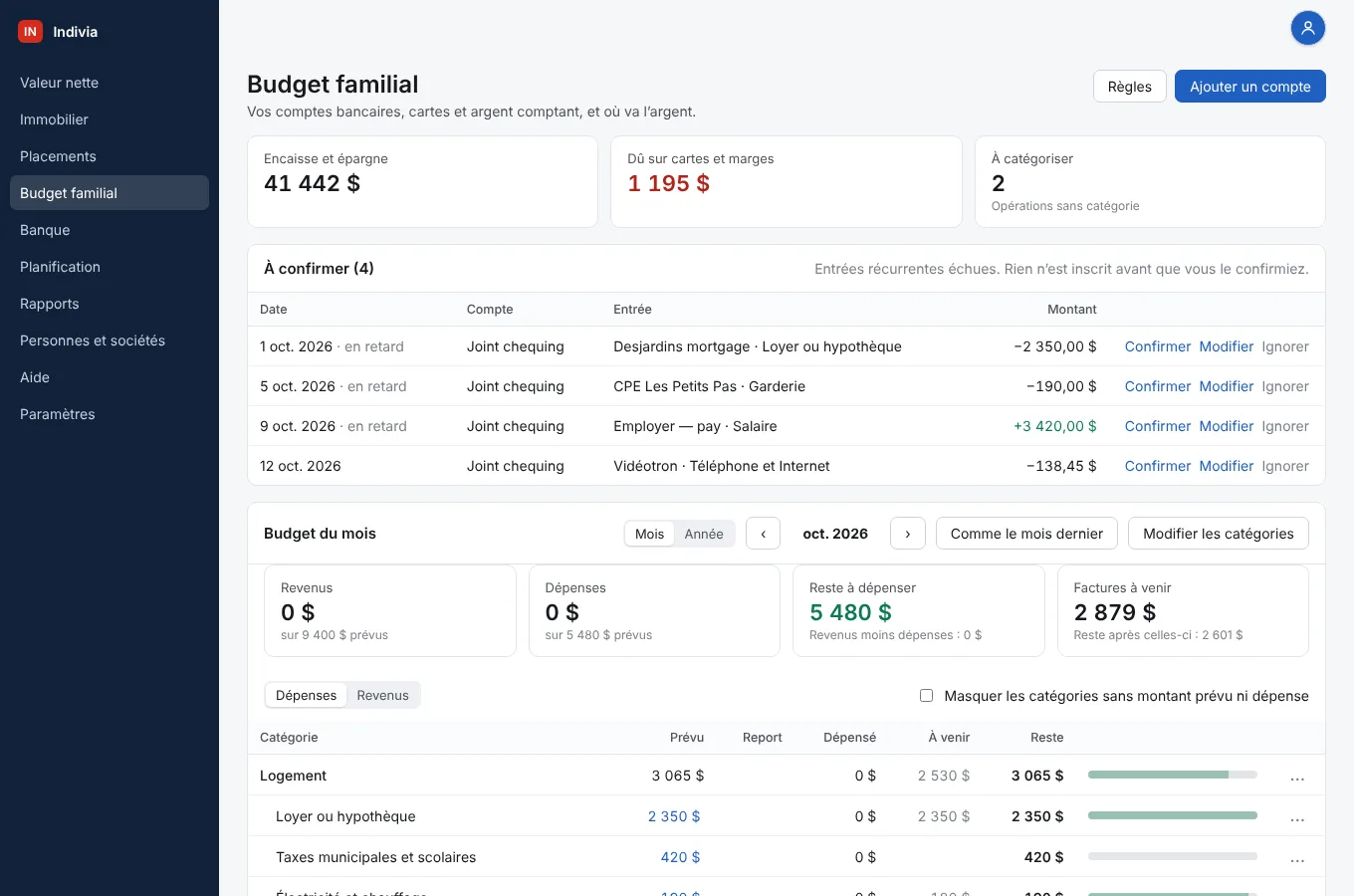
La page montre ce que vous avez en encaisse et épargne, ce que vous devez sur vos cartes et marges, et combien d’opérations attendent encore une catégorie. Plus bas viennent les entrées à confirmer, le budget du mois et vos comptes. Cliquez sur Ajouter un compte en haut à droite.
Étape 2: Nommez-le et choisissez sa banque et son type
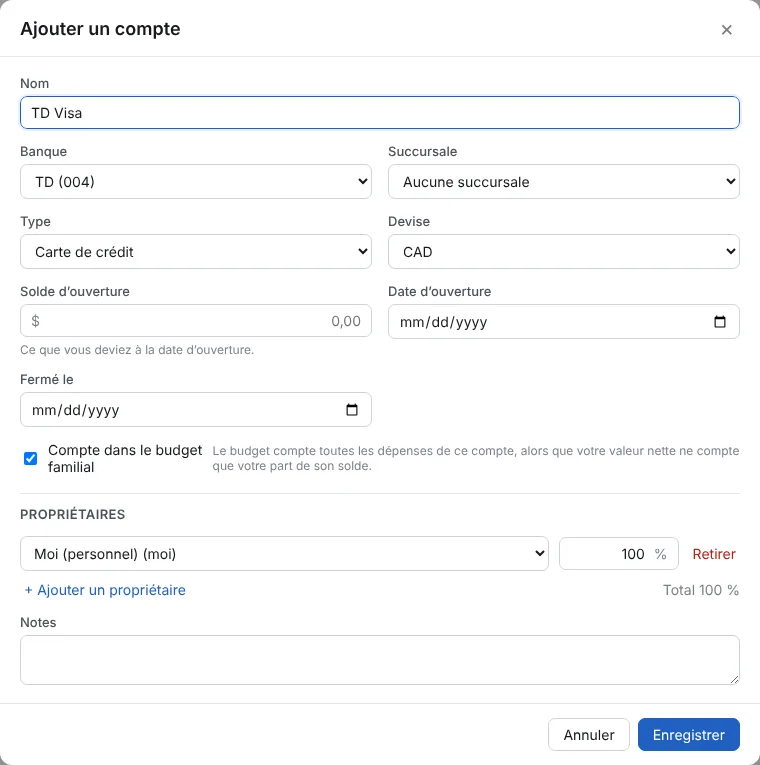
Inscrivez le Nom, par exemple « TD Visa », choisissez la Banque et mettez Type à Chèques, Épargne, Carte de crédit, Marge de crédit ou Argent comptant.
Laissez le Solde d’ouverture et la Date d’ouverture vides si vous importez le fichier de la banque : l’importation propose de commencer le compte au bon solde. Pour une carte, le solde d’ouverture est ce que vous deviez.
Compte dans le budget familial reste coché pour un compte d’où vous dépensez. Si vous le partagez, changez les parts sous Propriétaires. Cliquez sur Enregistrer.
Étape 3: Le compte s’ouvre, vide
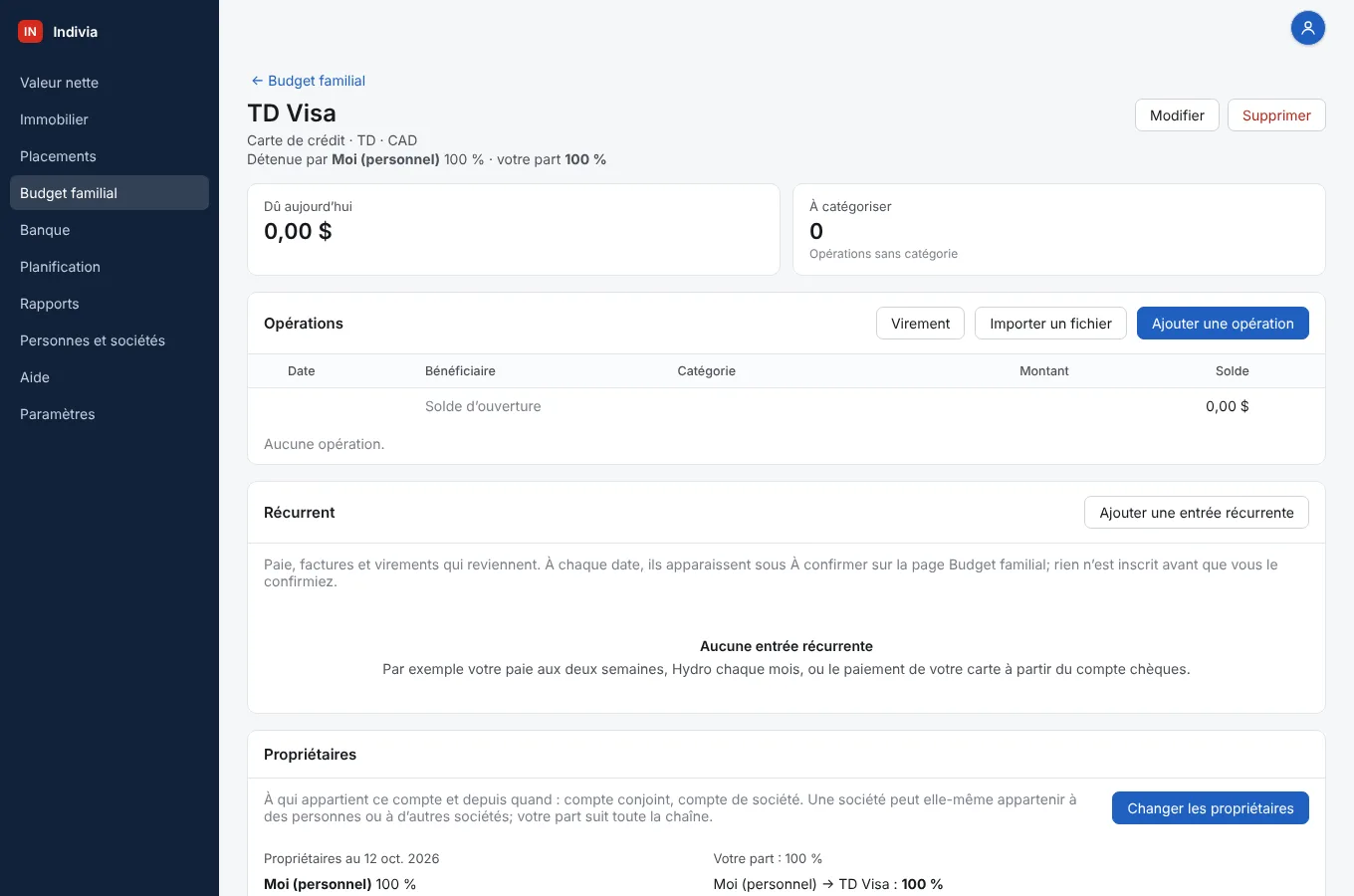
Sa page montre ce que vous devez (ou le solde) et combien d’opérations restent à catégoriser. La carte Opérations a les boutons Importer un fichier et Ajouter une opération à la main.
Étape 4: Il est dans votre liste de comptes
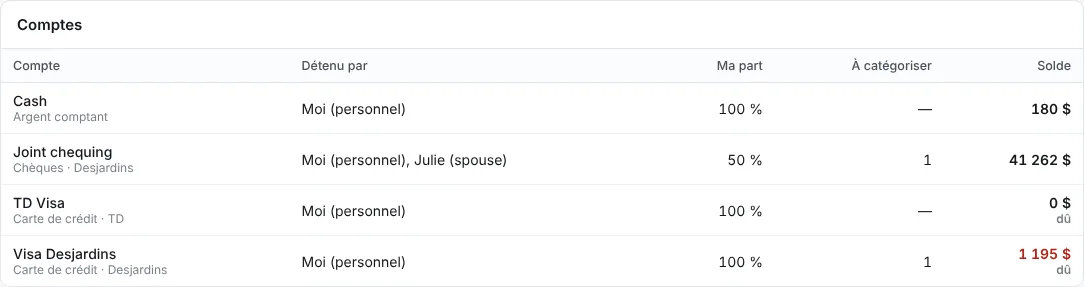
De retour dans Budget familial, la carte Comptes liste chaque compte avec qui le détient, votre part, combien d’opérations restent à catégoriser et son solde. Une carte de crédit montre ce qui est dû. Cliquez sur un compte pour l’ouvrir.
Importer un fichier bancaire
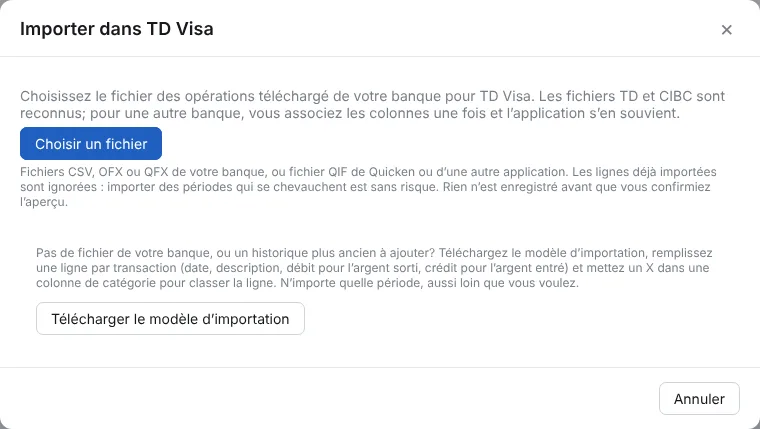
Téléchargez les opérations du site de votre banque en CSV, OFX ou QFX (un fichier QIF de Quicken fonctionne aussi). Les fichiers TD et CIBC sont reconnus; pour toute autre banque, vous associez les colonnes une seule fois. Les lignes déjà importées sont ignorées : des périodes qui se chevauchent ne posent pas de problème.
Étape 1: Ouvrez le compte et cliquez sur Importer un fichier
Cliquez sur Choisir un fichier et choisissez le fichier téléchargé.
Pas de fichier de votre banque, ou un historique plus ancien à ajouter? Téléchargez le modèle d’importation, remplissez une ligne par opération et importez-le de la même façon.
Étape 2: Vérifiez l’aperçu
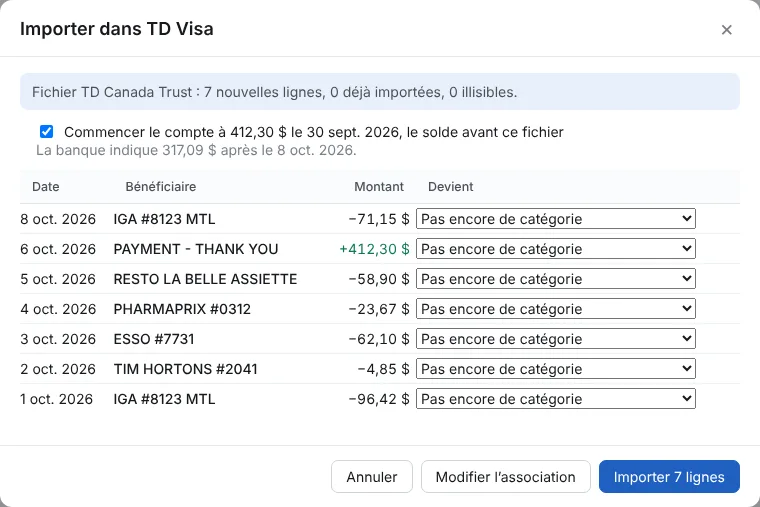
La première ligne indique de quelle banque vient le fichier et combien de lignes sont nouvelles, déjà importées ou illisibles. La première fois, cochez Commencer le compte à… : l’application prend le solde avant le fichier dans la colonne de solde de la banque.
Chaque ligne a une liste Devient, à Pas encore de catégorie quand l’application n’a rien à suggérer.
Étape 3: Choisissez une catégorie pour chaque ligne connue
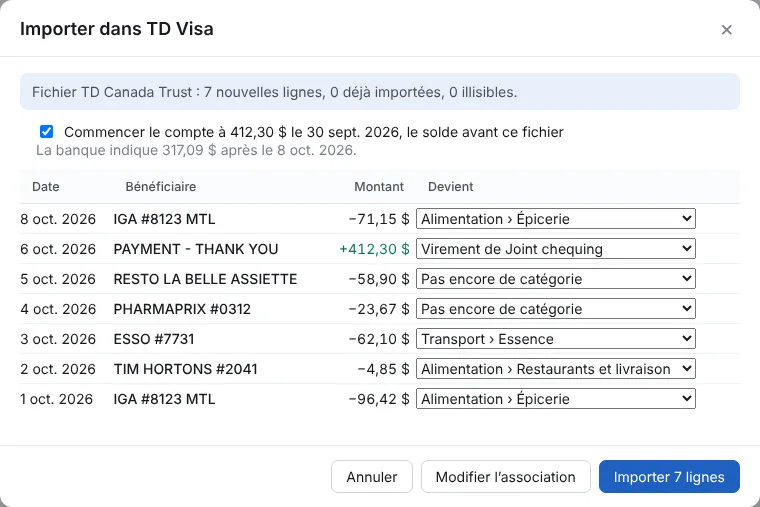
Dans Devient, choisissez la catégorie (Épicerie, Essence…). Pour un paiement de carte, choisissez Virement de votre compte chèques : ce n’est pas une dépense, seulement de l’argent qui passe d’un de vos comptes à l’autre. Vous pouvez aussi choisir Ne pas importer pour une ligne.
Les lignes laissées sans catégorie sont quand même importées et vous attendent. Cliquez sur Importer 7 lignes (le nombre de lignes importées).
Étape 4: Lisez le journal, puis acceptez
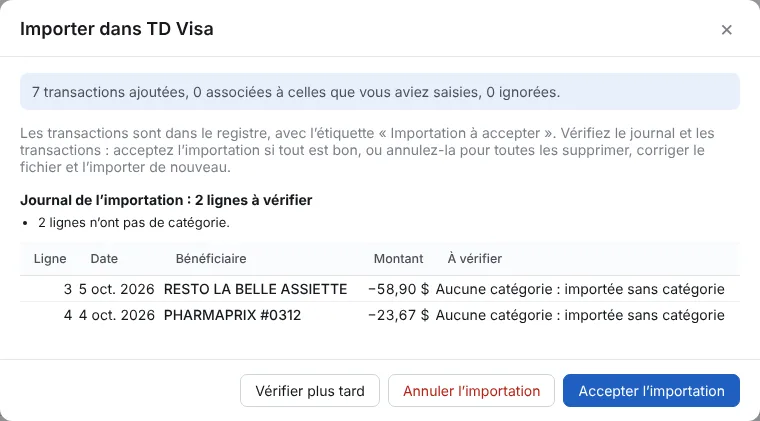
La fenêtre compte ce qui a été ajouté et liste les lignes à vérifier, ici les deux sans catégorie. Si quelque chose cloche, Annuler l’importation supprime toutes les lignes ajoutées. Vérifier plus tard les garde avec l’étiquette « Importation à accepter » et un rappel sur le compte. Quand tout est bon, cliquez sur Accepter l’importation.
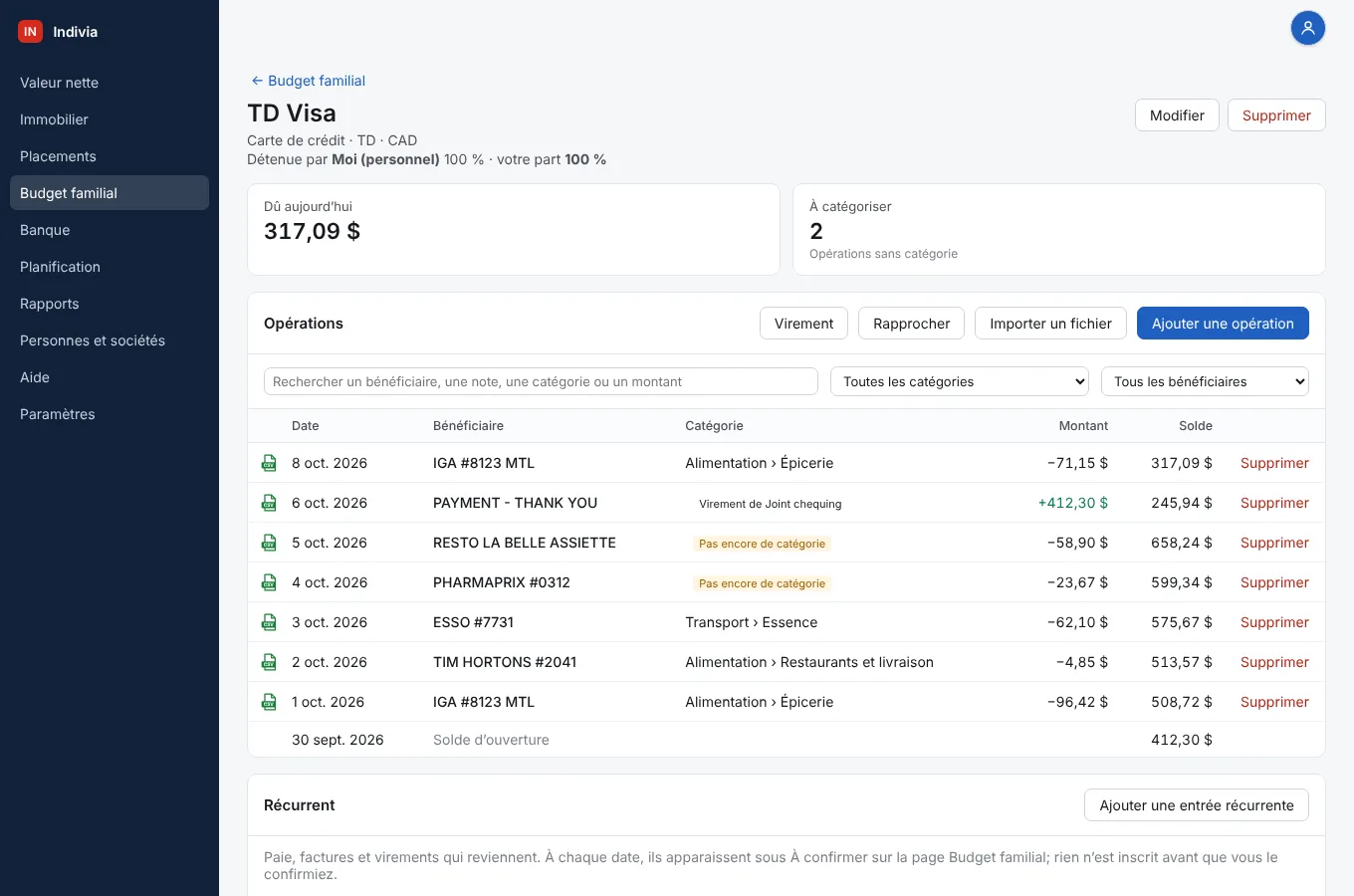
Étape 5: Les opérations sont dans le registre
Chaque ligne montre l’icône du fichier d’où elle vient, sa catégorie (ou Pas encore de catégorie) et le solde courant, qui concorde avec la banque. Dû aujourd’hui et À catégoriser sont à jour.
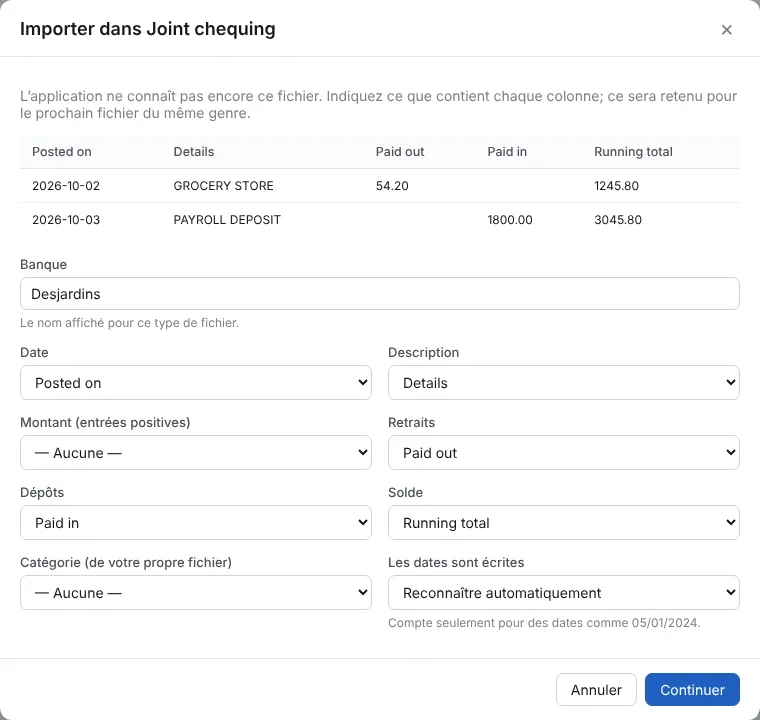
Étape 6: Une autre banque : associez les colonnes une fois
Quand l’application ne connaît pas encore un fichier, elle montre les premières lignes et demande quelle colonne contient quoi : la Date, la Description, et soit une seule colonne Montant, soit Retraits et Dépôts. Le Solde est facultatif, mais permet à l’application de vérifier l’importation. Cliquez sur Continuer pour le même aperçu que plus haut. L’association est retenue pour le prochain fichier du même genre.
Catégories et règles
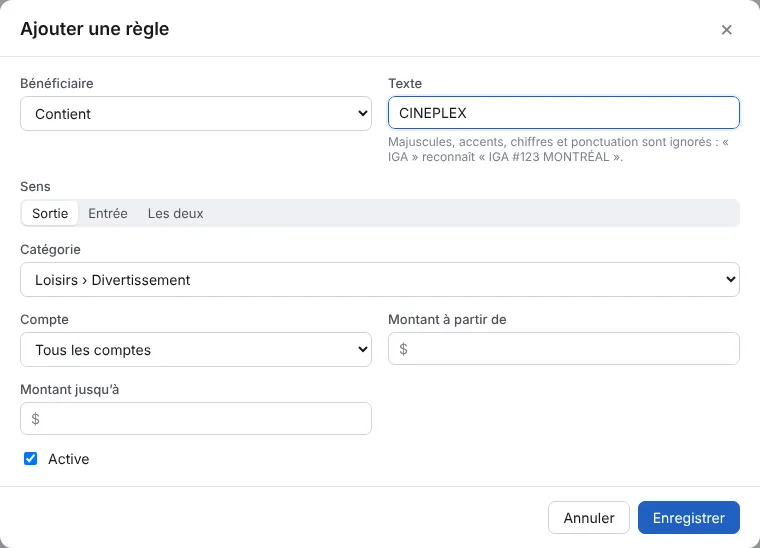
Chaque fois que vous donnez une catégorie à un bénéficiaire, l’application l’apprend. Vous pouvez aussi écrire vos propres règles, par exemple tout ce qui contient « CINEPLEX » va dans Divertissement. Les règles ne font que suggérer : vous confirmez la catégorie et vous pouvez toujours la changer.
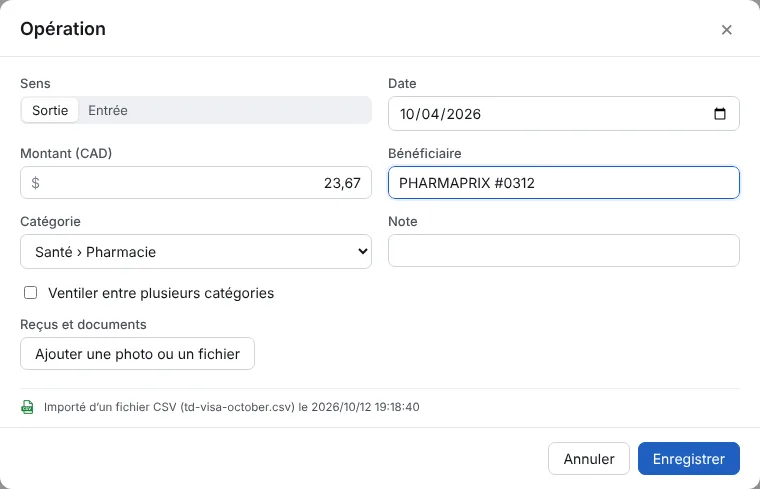
Étape 1: Donnez sa catégorie à une opération
Dans le compte, cliquez sur une ligne marquée Pas encore de catégorie. Choisissez la Catégorie et cliquez sur Enregistrer. Pour répartir un achat sur plusieurs catégories, cochez Ventiler entre plusieurs catégories.
Pour les trouver toutes, utilisez le filtre Toutes les catégories au-dessus du registre et choisissez Pas encore de catégorie.
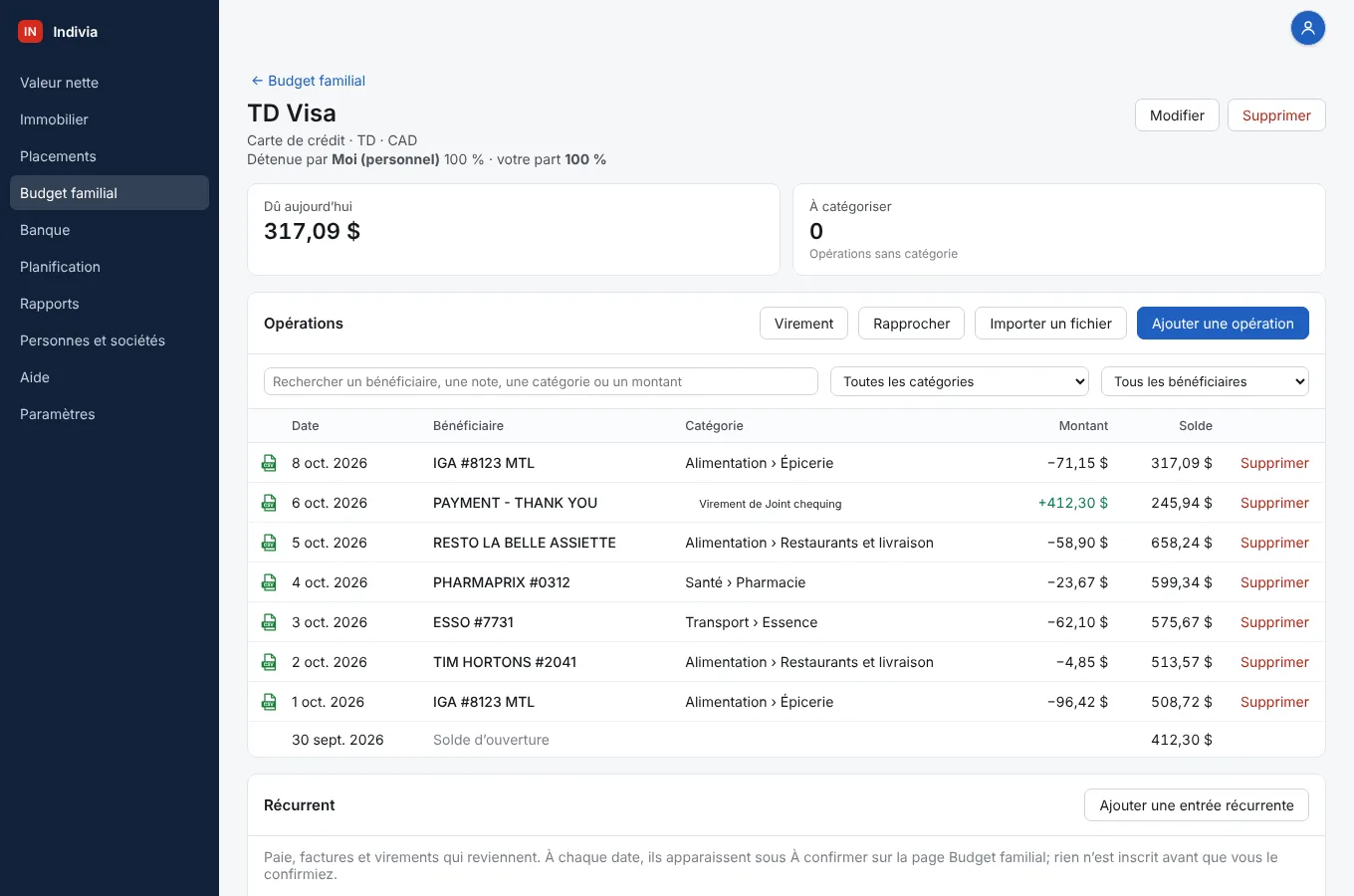
Étape 2: Chaque ligne a sa catégorie
Le registre montre chaque catégorie, et À catégoriser baisse à mesure. Le paiement de la carte est un Virement : il ne compte pas comme une dépense.
Étape 3: Écrivez votre propre règle
Dans Budget familial, cliquez sur Règles, puis sur Ajouter une règle. Choisissez Contient ou Est exactement et inscrivez le Texte qu’on trouve dans la description de la banque. La casse, les accents, les chiffres et la ponctuation sont ignorés. Choisissez le Sens et la Catégorie. Compte, Montant à partir de et Montant jusqu’à limitent la règle au besoin. Cliquez sur Enregistrer.
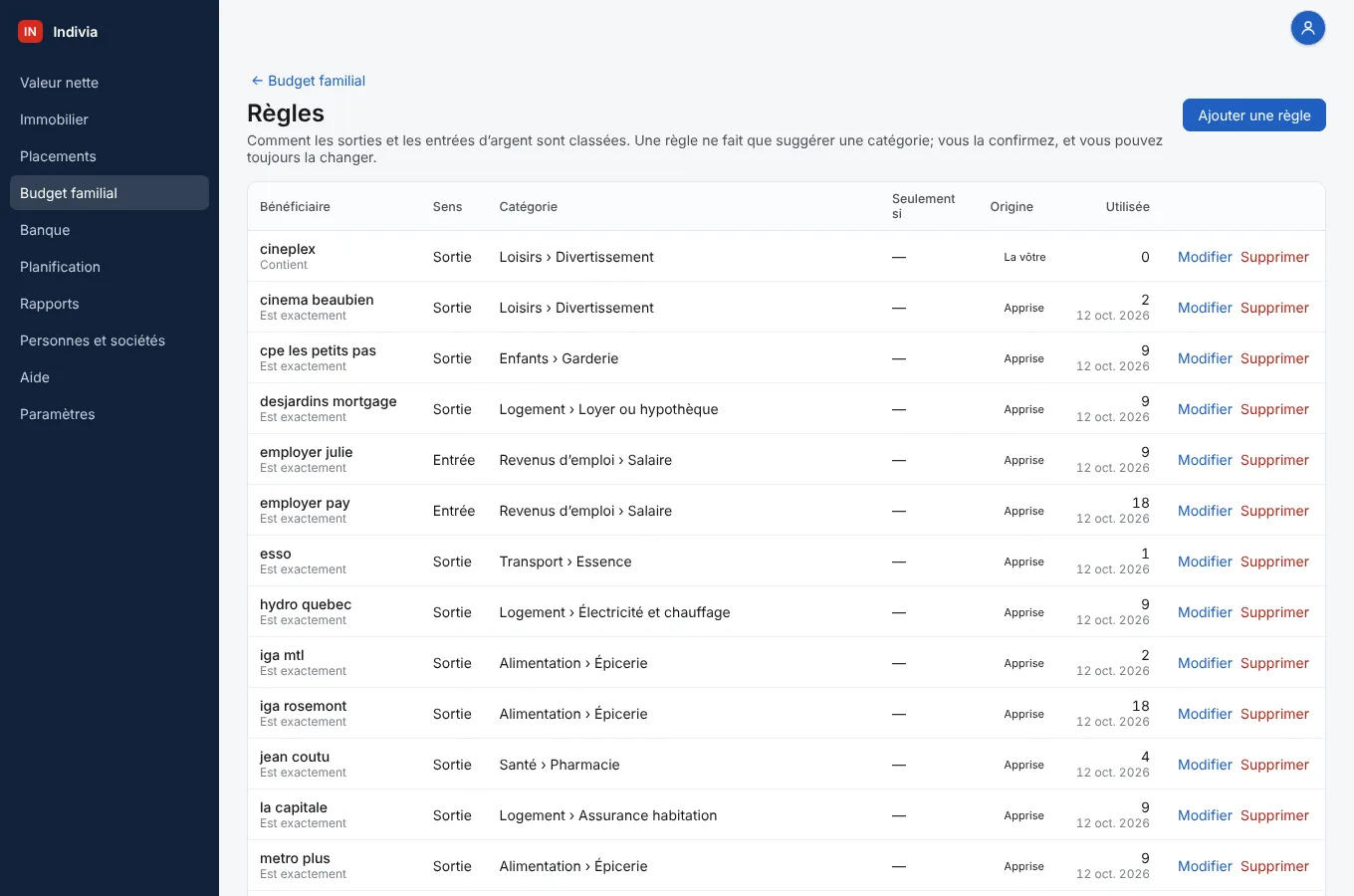
Étape 4: Vos règles et celles apprises
La liste montre chaque règle avec sa catégorie et son origine : La vôtre ou Apprise de la façon dont vous avez classé un bénéficiaire. Utilisée compte combien de fois elle s’est appliquée. Cliquez sur Modifier pour en changer une; vos règles l’emportent sur celles apprises.
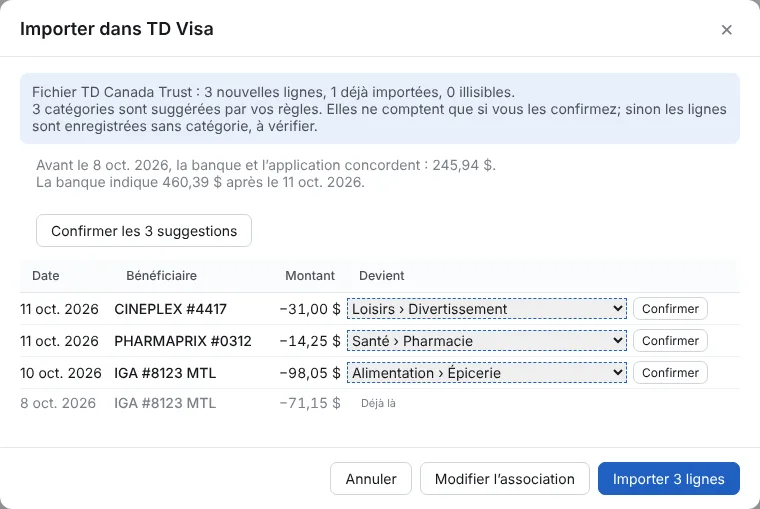
Étape 5: La prochaine importation suggère les catégories
Dans le fichier suivant, les catégories suggérées ont une bordure bleue pointillée et un bouton Confirmer. Cliquez sur Confirmer pour chacune, ou sur Confirmer les 3 suggestions. Une suggestion non confirmée est enregistrée sans catégorie, pour que vous la vérifiiez. La ligne déjà importée affiche Déjà là et est ignorée.
Le budget du mois
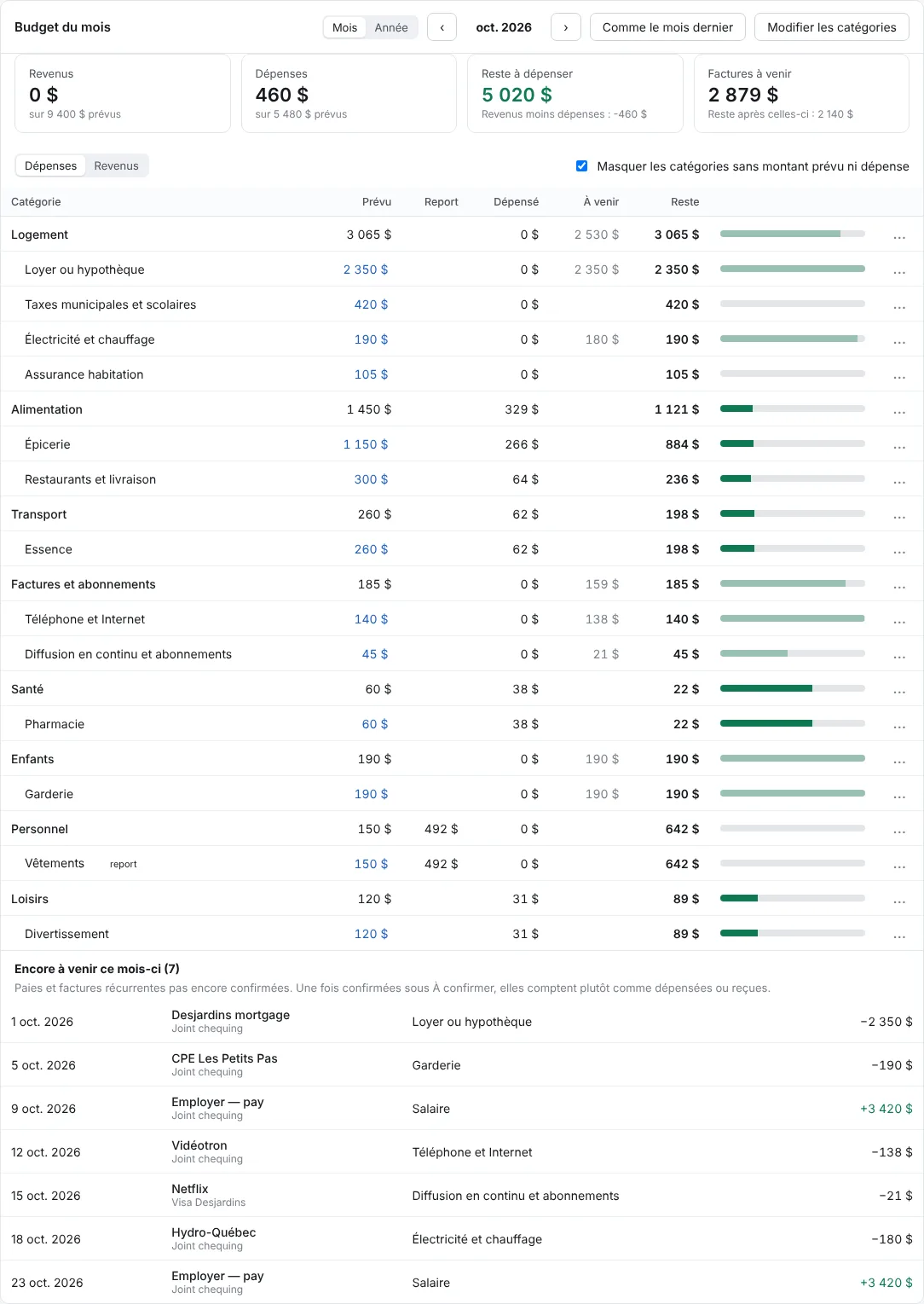
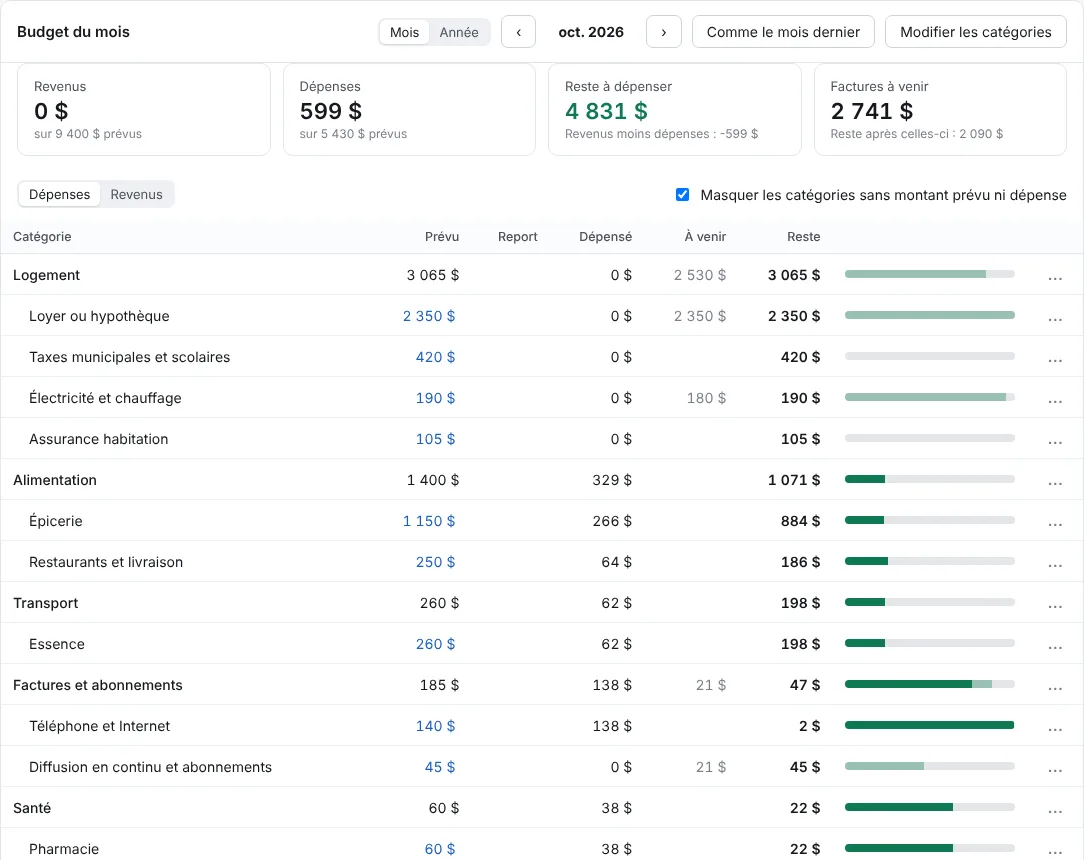
Le budget du mois compare ce que vous aviez prévu à ce que vous avez vraiment dépensé, dans tous les comptes du budget familial. Les paies et factures récurrentes que vous avez entrées s’affichent « à venir » jusqu’à ce que vous les confirmiez.
Étape 1: Lisez le mois en cours
En haut : Revenus, Dépenses, Reste à dépenser et Factures à venir, chacun par rapport au prévu. Chaque catégorie montre Prévu, Report, Dépensé, À venir et Reste, avec une barre : foncée pour ce qui est dépensé, pâle pour ce qui s’en vient.
Cochez Masquer les catégories sans montant prévu ni dépense pour une liste plus courte. Les flèches changent de mois.
Étape 2: Prévoyez une catégorie
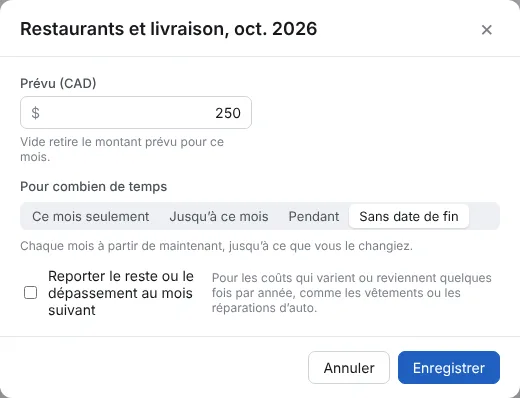
Cliquez sur le montant dans Prévu (ou sur Prévoir là où il n’y en a pas encore). Inscrivez le montant et choisissez Pour combien de temps : Ce mois seulement, Jusqu’à ce mois, Pendant un nombre de mois, ou Sans date de fin.
Pour les dépenses qui varient ou reviennent quelques fois par année, comme les vêtements, cochez Reporter le reste ou le dépassement au mois suivant. Cliquez sur Enregistrer.
Étape 3: Confirmez les factures arrivées
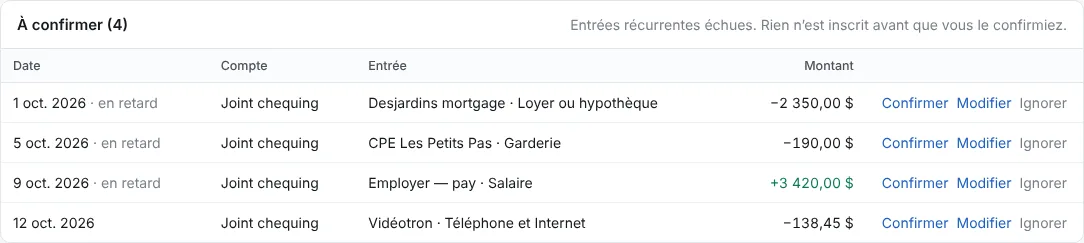
Les entrées récurrentes dues s’affichent sous À confirmer. Cliquez sur Confirmer quand c’est passé à la banque, sur Modifier si le montant diffère, ou sur Ignorer. Une fois confirmée, l’entrée passe de À venir à Dépensé dans le budget : ici, Téléphone et Internet.
Étape 4: Voyez toute l’année
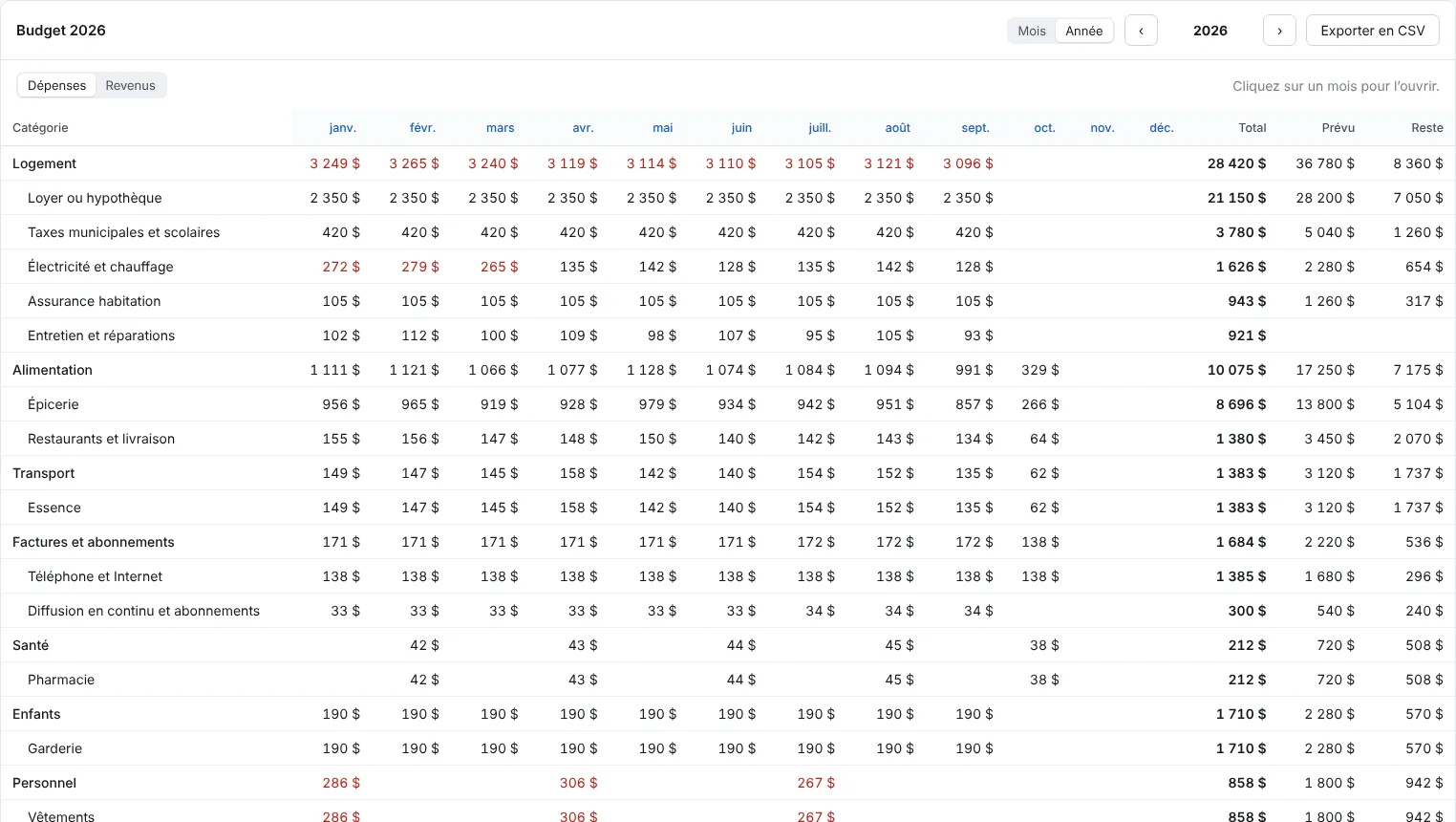
Passez à Année pour chaque catégorie mois par mois, avec le Total, le Prévu et le Reste. Les montants au-dessus du prévu sont en rouge. Cliquez sur un mois pour l’ouvrir, ou sur Exporter en CSV pour le travailler dans un tableur.
Encore une question ? Écrivez à support@indivia.app. Votre message va directement aux personnes qui font l’application.