Vos données sont gardées sur votre appareil. Avec un forfait qui synchronise, elles sont aussi gardées, verrouillées, sur le serveur d’Indivia et sur vos autres appareils (Paramètres, Compte et sécurité).
Dans l’application installée sur un ordinateur, Paramètres, Sauvegarde copie toutes vos données une fois par jour dans un dossier que vous choisissez (OneDrive, Dropbox, un disque externe). Pour revenir à une sauvegarde, choisissez-la et utilisez Restaurer : vos données actuelles sont d’abord mises de côté.
Les sauvegardes sont verrouillées avec la clé de données de votre ménage, que seuls vos appareils et votre clé de récupération imprimée possèdent. Imprimez la clé de récupération (Sauvegarde, Afficher la clé de récupération) et gardez-la en lieu sûr : elle ouvre une sauvegarde quand vous n’avez plus aucun de vos appareils.
La version navigateur ne peut pas écrire de fichiers de sauvegarde; utilisez l’application installée pour les sauvegardes.
Les noms en gras sont les pages, onglets et boutons tels que l’application les montre.
Tutoriels pas à pas
Choisissez une façon. Les écrans sont montrés avec des données fictives.
- Garder votre clé de récupérationImprimez la clé qui ouvre vos sauvegardes si vous ne pouvez plus vous connecter. Deux minutes, une seule fois.
- Sauvegarder dans un dossierUne copie de toutes vos données, chaque jour, dans OneDrive, Dropbox ou sur un disque externe.
- Restaurer une sauvegardeRevenir à vos données telles qu’elles étaient un jour précédent. Vous pouvez annuler pendant 7 jours.
- Ajouter un téléphone ou un ordinateurConnectez-vous sur le nouvel appareil : vos données viennent de votre compte et restent synchronisées.
Garder votre clé de récupération
Vos sauvegardes sont verrouillées avec la clé de données de votre ménage, que seuls vos appareils possèdent. N’importe lequel de vos appareils les ouvre de lui-même. Si vous perdez tous vos appareils, la clé de récupération imprimée est le seul moyen de les ouvrir. Il faut l’application installée sur un ordinateur, connectée à votre compte.
Étape 1: Ouvrez Paramètres, Sauvegarde
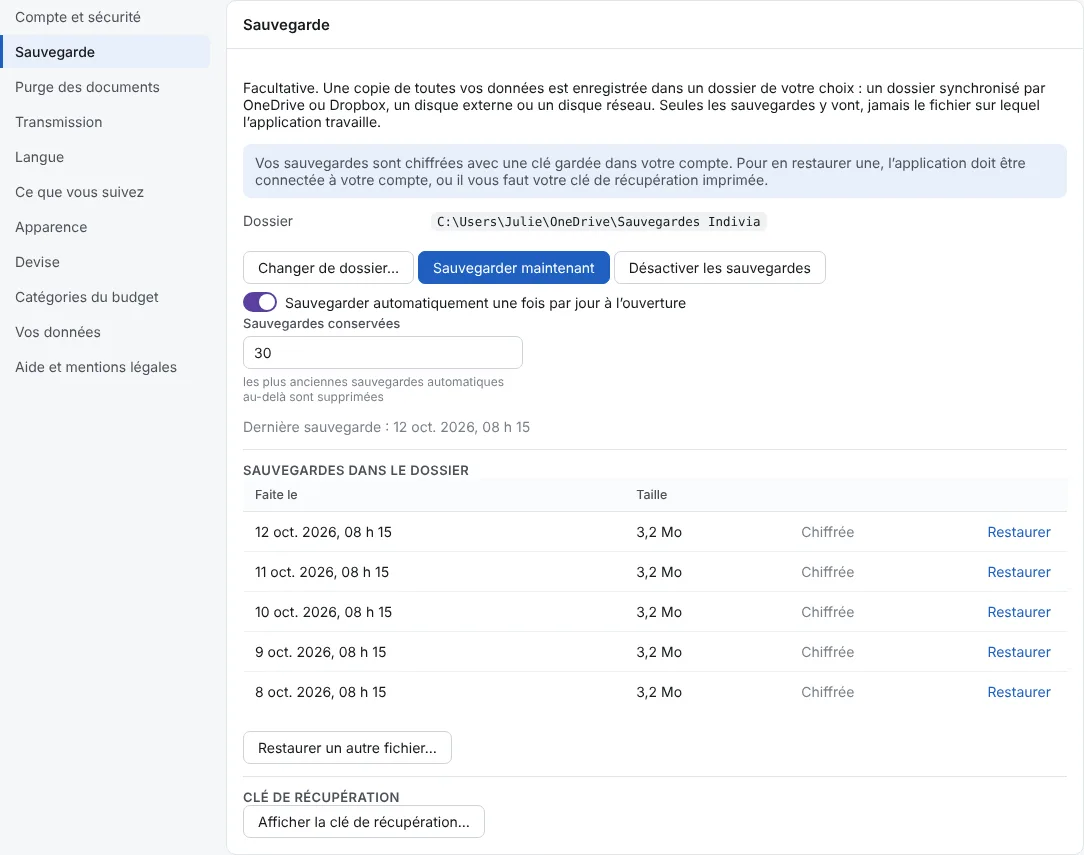
Dans le menu de gauche, cliquez sur Paramètres, puis sur Sauvegarde. L’encadré bleu indique que vos sauvegardes sont chiffrées avec la clé de données de votre ménage. En bas, sous Clé de récupération, cliquez sur Afficher la clé de récupération….
Étape 2: Imprimez la clé
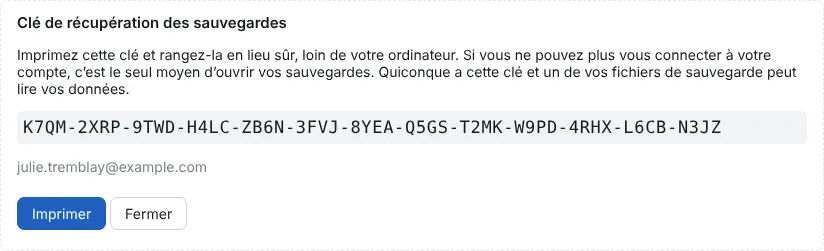
La Clé de récupération des sauvegardes s’affiche : 13 groupes de 4 lettres et chiffres, avec le courriel du compte auquel elle appartient. Cliquez sur Imprimer : seule cette feuille est imprimée, pas le reste de la page. Cliquez ensuite sur Fermer.
Étape 3: Rangez la feuille en lieu sûr
Gardez le papier loin de votre ordinateur, par exemple avec votre testament ou dans un coffre. Quiconque a cette clé et un de vos fichiers de sauvegarde peut lire vos données : ne l’envoyez pas par courriel et ne l’enregistrez pas dans le dossier des sauvegardes.
Sauvegarder dans un dossier
Vos données sont sur votre appareil et, quand vous êtes connecté, sur le serveur. Un dossier de sauvegarde ajoute votre propre copie, que vous contrôlez. Il faut l’application installée sur un ordinateur : la version navigateur et l’application pour téléphone ne peuvent pas écrire de fichiers de sauvegarde.
Étape 1: Ouvrez Paramètres, Sauvegarde
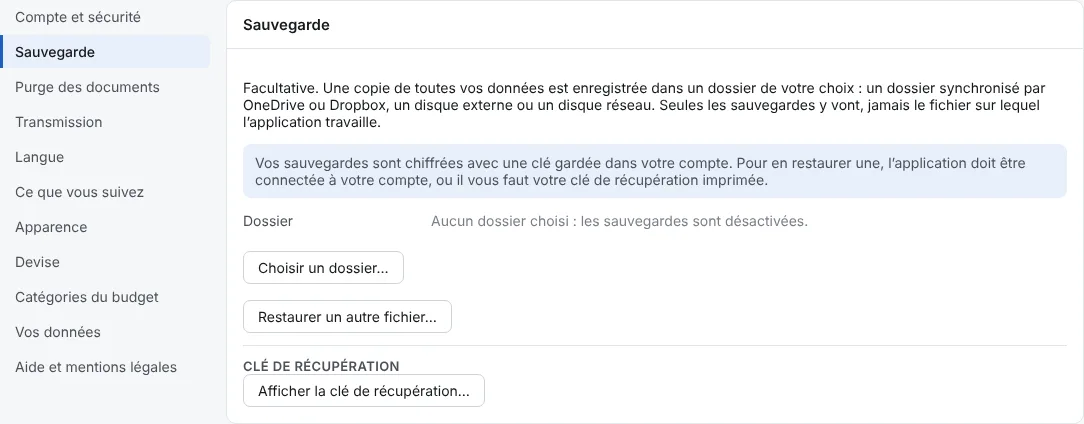
Cliquez sur Paramètres, puis sur Sauvegarde. Dossier indique « Aucun dossier choisi : les sauvegardes sont désactivées. » Cliquez sur Choisir un dossier….
Étape 2: Choisissez le dossier
La fenêtre de dossiers de votre ordinateur s’ouvre. Choisissez un dossier qui est copié ailleurs : un dossier dans OneDrive ou Dropbox, un disque externe ou un disque réseau. Créer un nouveau dossier nommé « Sauvegardes Indivia » garde les choses en ordre. Cliquez sur Sélectionner un dossier (Windows) ou Ouvrir (Mac).
Étape 3: Sauvegardez maintenant, puis chaque jour tout seul
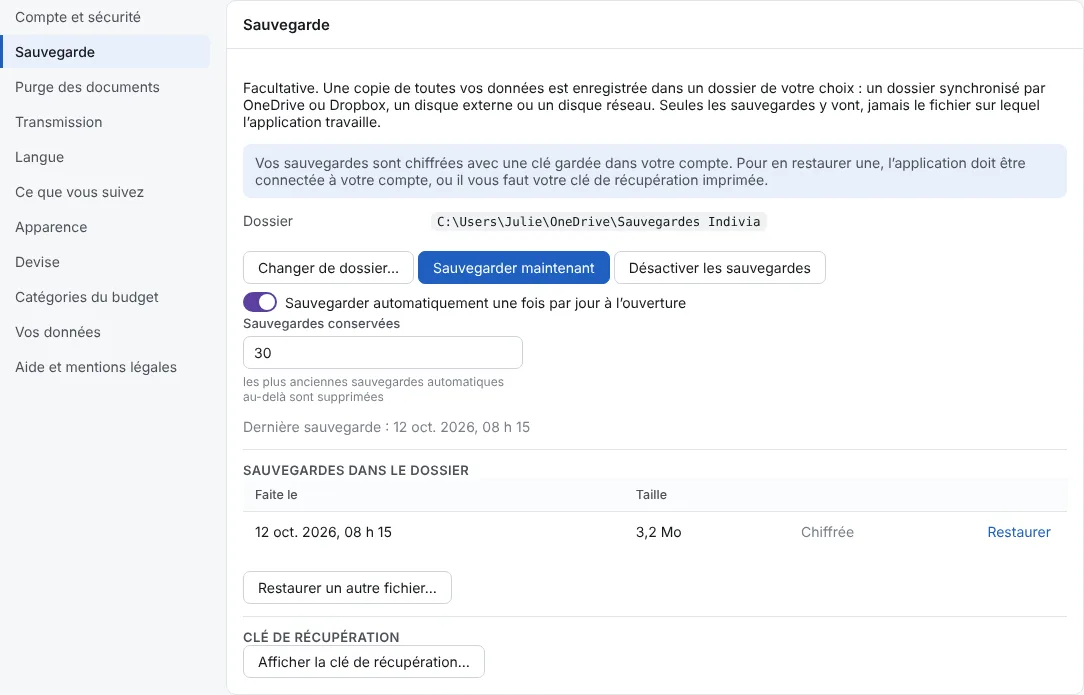
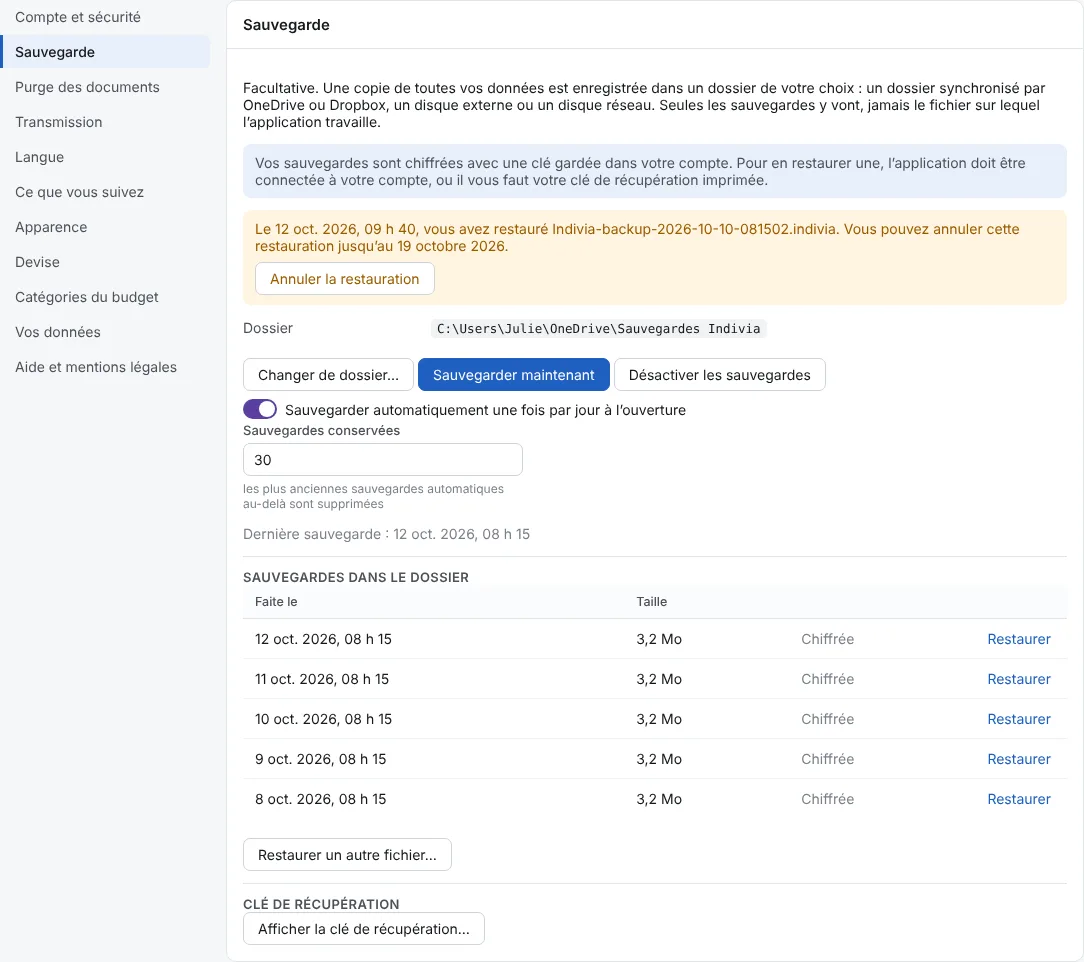
Cliquez sur Sauvegarder maintenant pour la première copie. Elle s’affiche sous Sauvegardes dans le dossier, marquée Chiffrée.
Laissez Sauvegarder automatiquement une fois par jour à l’ouverture activé. Sauvegardes conservées est à 30 : les plus anciennes sauvegardes automatiques au-delà sont supprimées. Dernière sauvegarde indique quand la dernière a été faite.
Restaurer une sauvegarde
Restaurer remplace toutes vos données par la sauvegarde, sur chaque appareil connecté à votre compte. Avant, l’application garde une copie de vos données actuelles : une restauration peut donc être annulée pendant 7 jours.
Étape 1: Choisissez la sauvegarde
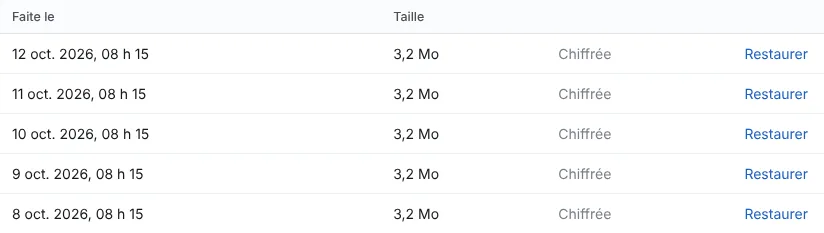
Dans Paramètres, Sauvegarde, la liste Sauvegardes dans le dossier montre chaque sauvegarde selon la date où elle a été Faite le, la plus récente en premier. Cliquez sur Restaurer sur celle que vous voulez.
Étape 2: Confirmez
L’application demande : « Remplacer toutes vos données par la sauvegarde du … ? » et rappelle que, connecté, les données restaurées deviennent celles de tous vos appareils. Cliquez sur OK. L’application redémarre sur les données restaurées.
Étape 3: Vous avez changé d’idée? Annulez dans les 7 jours
De retour dans Paramètres, Sauvegarde, un encadré jaune indique quelle sauvegarde vous avez restaurée et jusqu’à quand vous pouvez annuler. Annuler la restauration remet vos données comme elles étaient juste avant. Ce qui a été saisi depuis la restauration est remplacé.
Étape 4: Une sauvegarde venue d’ailleurs
Pour un fichier hors du dossier (un vieux disque, une copie qu’on vous a remise), cliquez sur Restaurer un autre fichier… et choisissez-le.
Si la sauvegarde a été faite sous un compte auquel l’application n’est pas connectée, elle demande sa Clé de récupération : tapez la clé imprimée (les tirets sont facultatifs) et cliquez sur Restaurer avec cette clé.

Ajouter un téléphone ou un ordinateur
Chaque appareil connecté à votre compte a les mêmes données et envoie ses changements aux autres. Il vous faut votre courriel, votre mot de passe et votre téléphone avec l’application d’authentification (ou un code de récupération). Il n’y a rien à approuver sur l’ancien appareil : le compte vous envoie plutôt un courriel au sujet de la nouvelle connexion.
Étape 1: Installez Indivia sur le nouvel appareil
Installez l’application de la même façon que sur votre premier appareil, puis ouvrez-la. Elle s’ouvre sur l’écran de connexion.
Étape 2: Connectez-vous
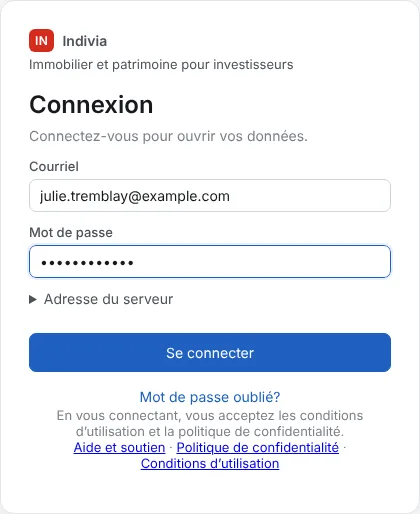
Tapez votre Courriel et votre Mot de passe.
Étape 3: Nommez l’appareil
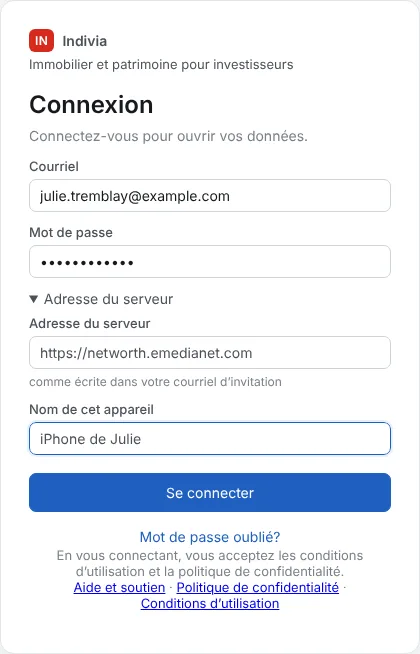
Cliquez sur Adresse du serveur pour voir deux autres champs. Laissez l’Adresse du serveur telle quelle, sauf si votre courriel d’invitation en donne une autre. Changez le Nom de cet appareil pour un nom que vous reconnaîtrez, comme « iPhone de Julie ». Cliquez sur Se connecter.
Étape 4: Tapez le code de votre téléphone
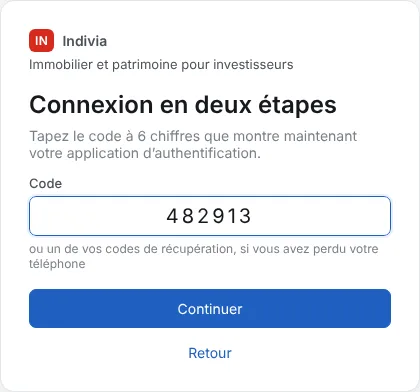
Ouvrez votre application d’authentification et tapez le Code à 6 chiffres qu’elle affiche. Vous avez perdu ce téléphone? Tapez plutôt un de vos codes de récupération. Cliquez sur Continuer.
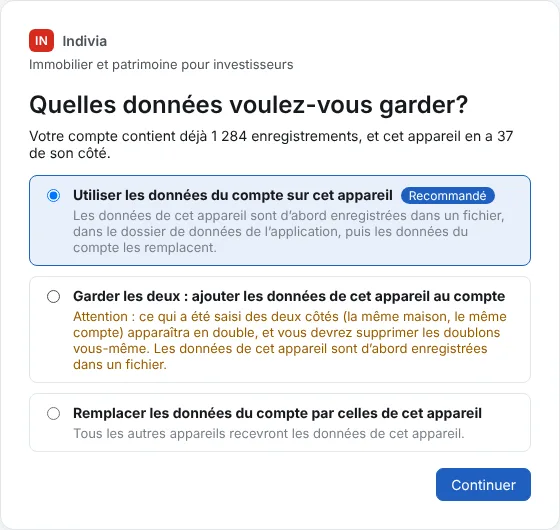
Étape 5: Seulement si l’appareil a déjà des données : choisissez
Un appareil tout neuf n’a encore rien : il prend simplement les données de votre compte et cet écran ne s’affiche pas. Si vous y avez saisi des choses avant de vous connecter, l’application demande quelles données garder. Gardez le choix Recommandé, Utiliser les données du compte sur cet appareil, à moins d’être sûr. Cliquez sur Continuer.
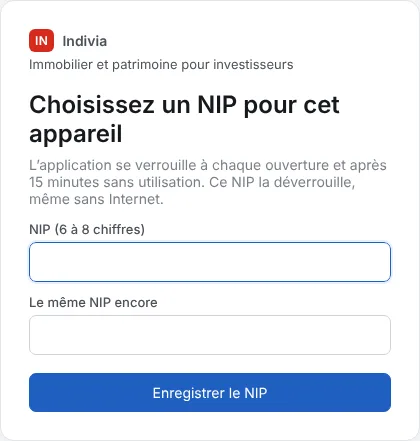
Étape 6: Choisissez un NIP pour cet appareil
Tapez deux fois un NIP de 6 à 8 chiffres et cliquez sur Enregistrer le NIP. Il déverrouille l’application sur cet appareil, même sans Internet. Chaque appareil a son propre NIP.
Si vous avez répondu aux questions de configuration sur un autre appareil, l’application demande ensuite une seule fois : Voulez-vous garder la même langue et les mêmes préférences d’affichage que lors de votre dernière installation? Cliquez sur Oui, les garder pour reprendre votre langue, votre apparence et vos avertissements de votre dernier appareil, ou sur Non, me poser les questions pour répondre de nouveau à ces quelques questions.
Étape 7: Vérifiez la synchronisation
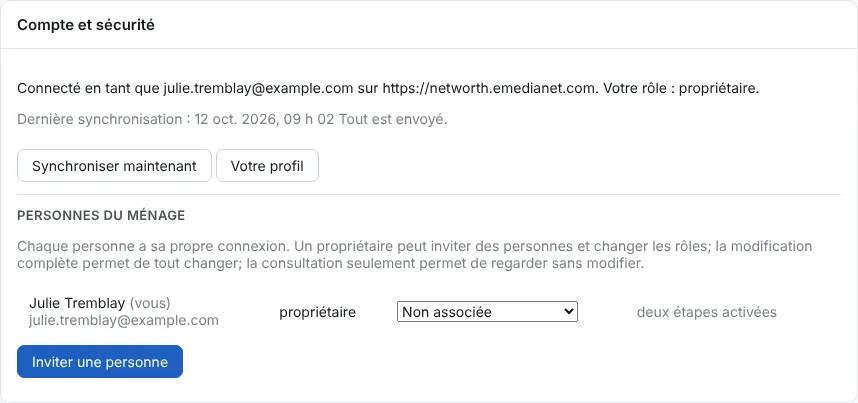
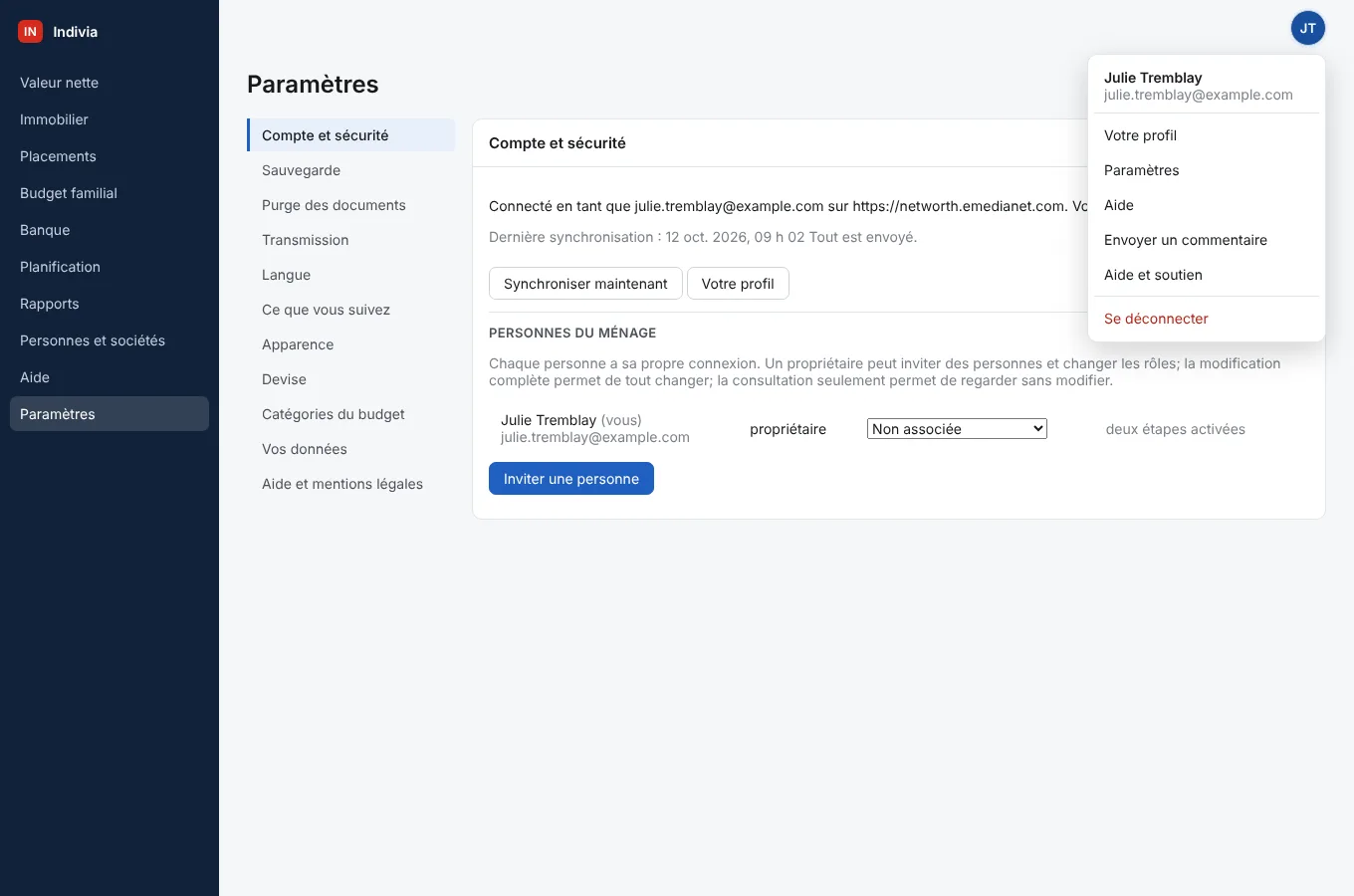
Ouvrez Paramètres, Compte et sécurité. On y voit qui est connecté, la Dernière synchronisation et « Tout est envoyé. » Synchroniser maintenant envoie et reçoit tout de suite ; sinon, l’application se synchronise d’elle-même aux quelques minutes.
Étape 8: Voyez tous vos appareils
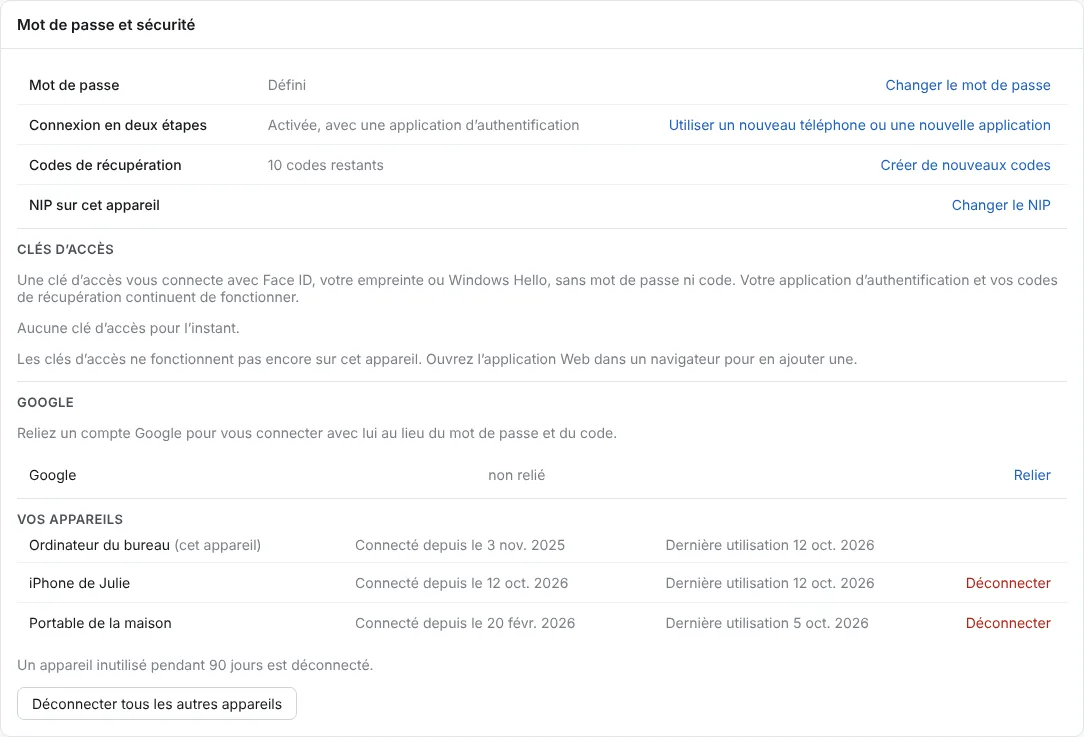
Cliquez sur vos initiales en haut à droite, puis sur Votre profil. Sous Mot de passe et sécurité, Vos appareils liste chaque appareil connecté, avec la date de connexion et de dernière utilisation. Cliquez sur Déconnecter à côté d’un appareil perdu ou que vous n’utilisez plus, ou sur Déconnecter tous les autres appareils.
Encore une question ? Écrivez à support@indivia.app. Votre message va directement aux personnes qui font l’application.